Navicat 17 连接 openGauss 数据库操作指南
本文档详细介绍如何使用 Navicat 17 客户端工具连接并操作 openGauss 数据库。
前置条件
- 已安装 Navicat 17 软件,且可正常运行
- 已安装 openGauss 数据库(本文档以 6.0.3 版本为例)
- 网络互通:客户端能够正常访问 openGauss 服务器的监听端口
准备openGauss连接用户
使用 gsql 连接数据库
bashgsql -d postgres -p 5432 -r创建连接用户
sqlcreate user test_user with password '******';授予用户权限
示例中直接赋予管理员权限,实际生产环境请根据业务需求进行细粒度权限控制。
sqlgrant all privileges to test_user;退出gsql
sql\q
配置客户端接入认证
openGauss 默认禁止远程连接,需手动配置客户端接入认证后方可远程访问。配置方式如下:
添加客户端认证规则
bashgs_guc set -N all -I all -h "host all test_user 0.0.0.0/0 sha256"说明
- test_user 为数据库连接用户名
- 远程连接禁止使用初始化用户 omm
重启 openGauss 使配置生效
bashgs_om -t restart
如需了解更多配置细节,请参阅 配置客户端接入认证。
使用 Navicat 连接 openGauss
步骤 1:打开 Navicat
启动 Navicat 17 客户端。
步骤 2:新建连接
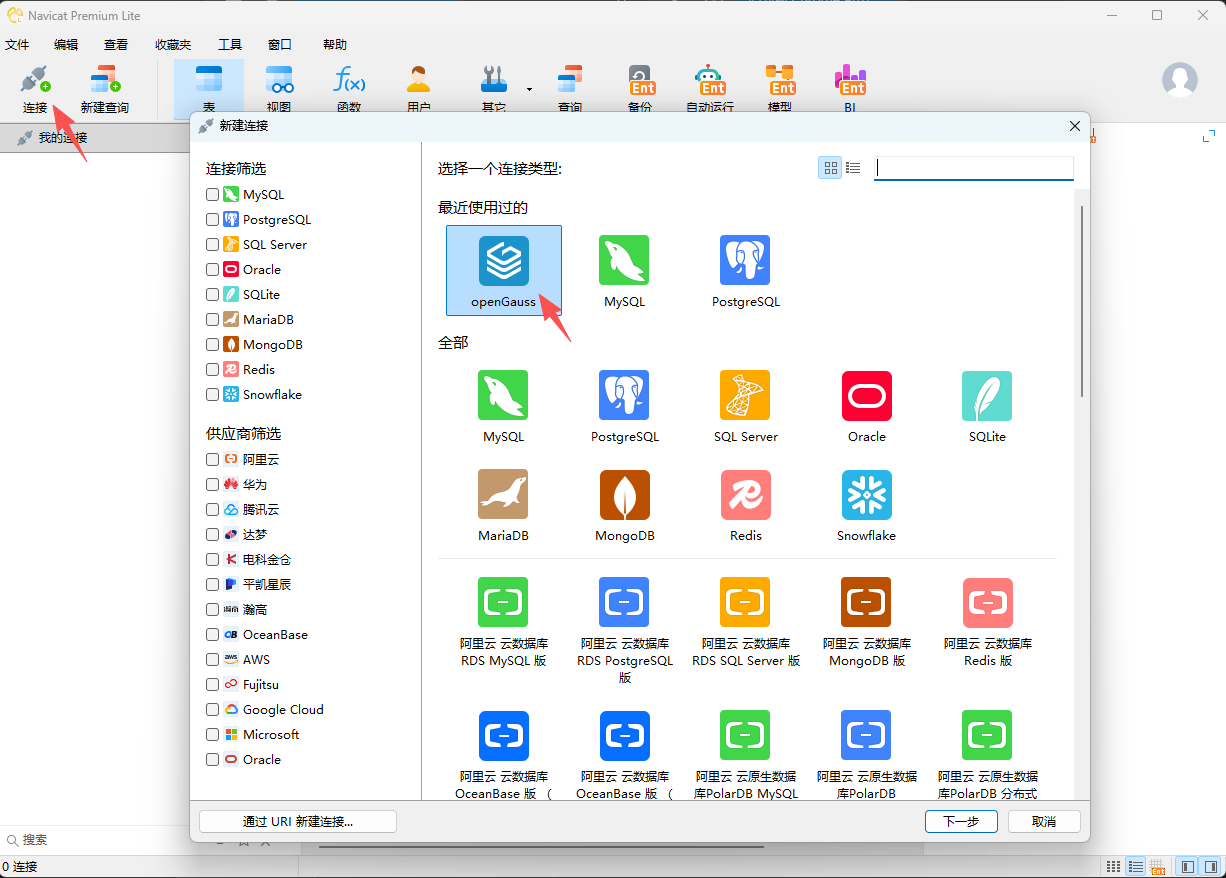
点击顶部菜单「连接」,选择「openGauss」作为连接类型,双击确认。
步骤 3:填写连接信息
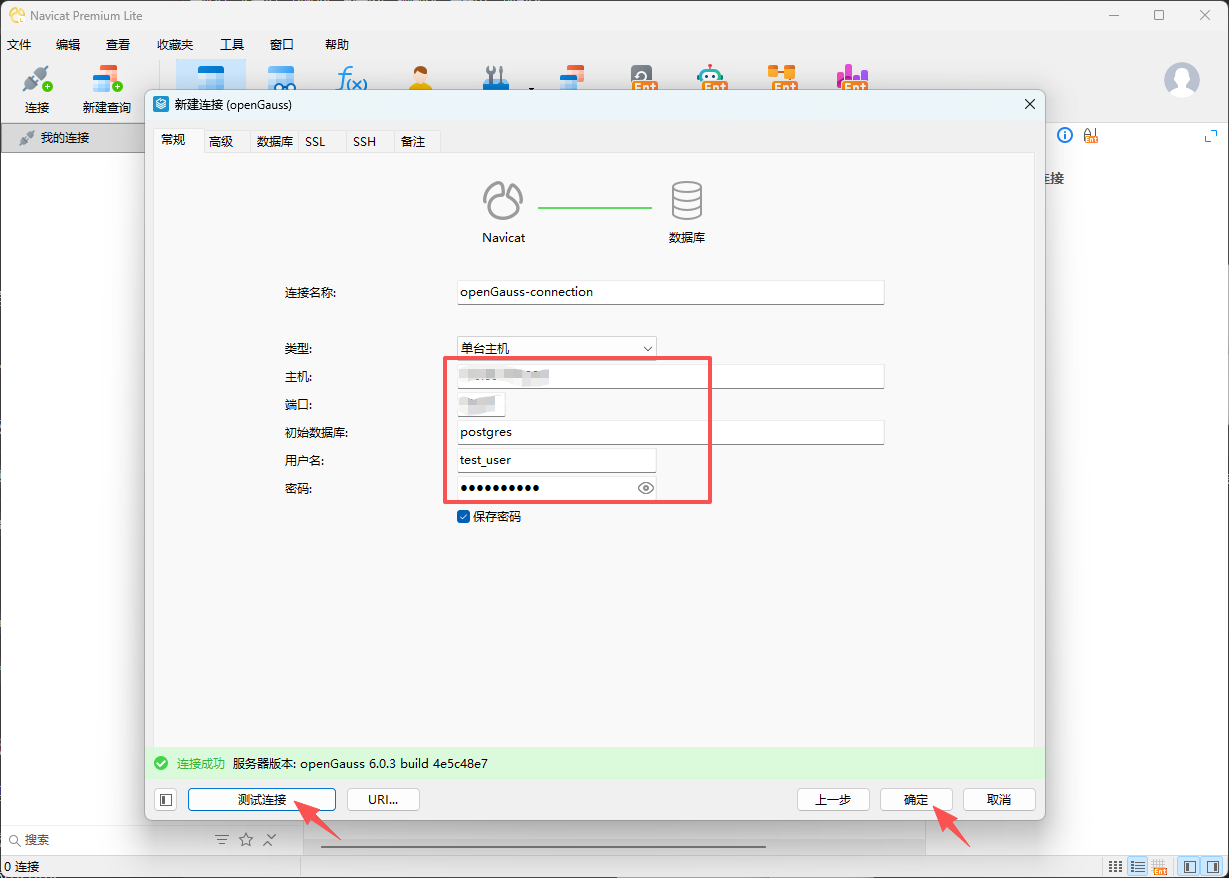
在弹出的配置窗口中填写以下信息:
| 配置项 | 说明 |
|---|---|
| 主机 | openGauss 服务器地址 |
| 端口 | 默认 5432 |
| 用户名 | test_user |
| 密码 | 对应的密码 |
填写完成后,点击「测试连接」。若连接成功,会显示 openGauss 版本号。确认无误后点击「确定」保存连接。
步骤 4:打开连接并新建查询
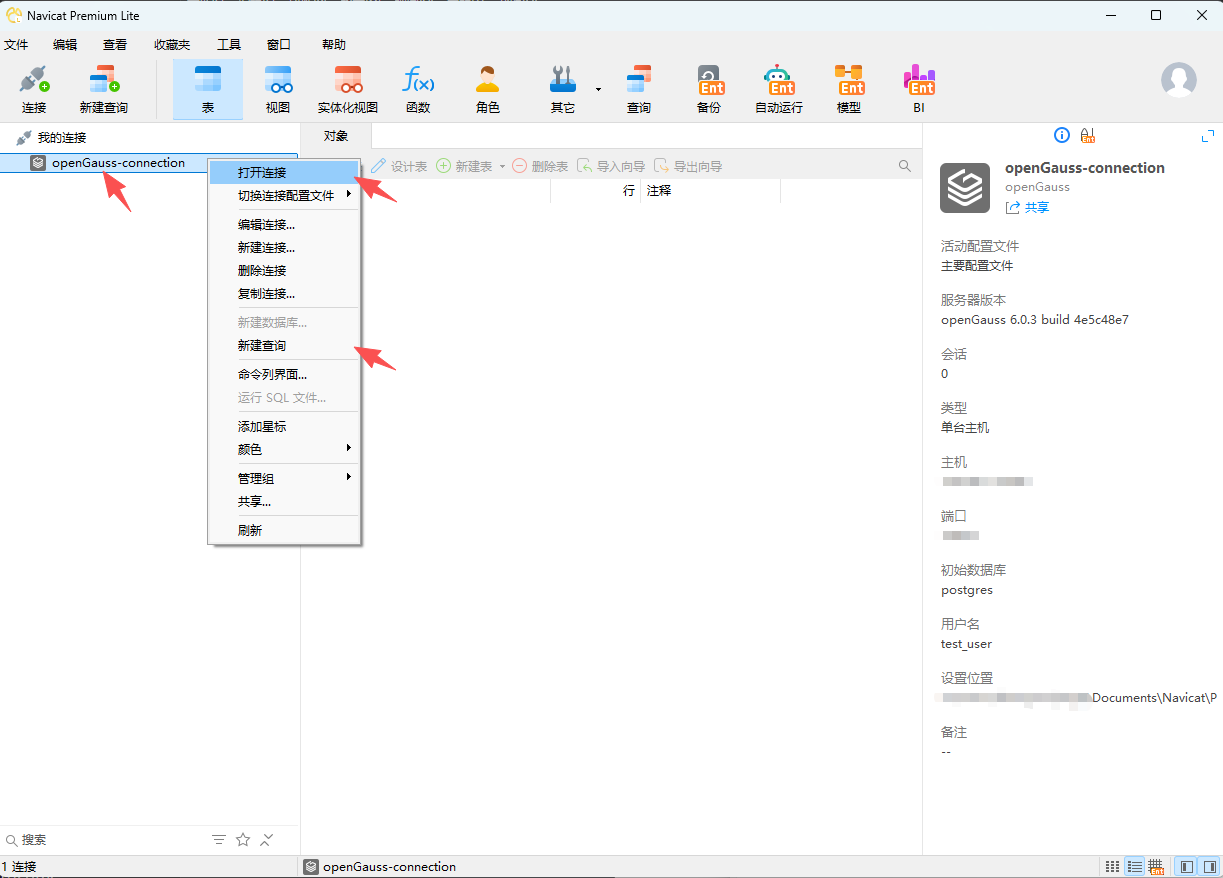
- 在左侧连接列表中,右键点击已添加的连接,选择「打开连接」
- 再次右键点击该连接,选择「新建查询」,打开 SQL 编辑窗口
步骤 5:执行 SQL 操作
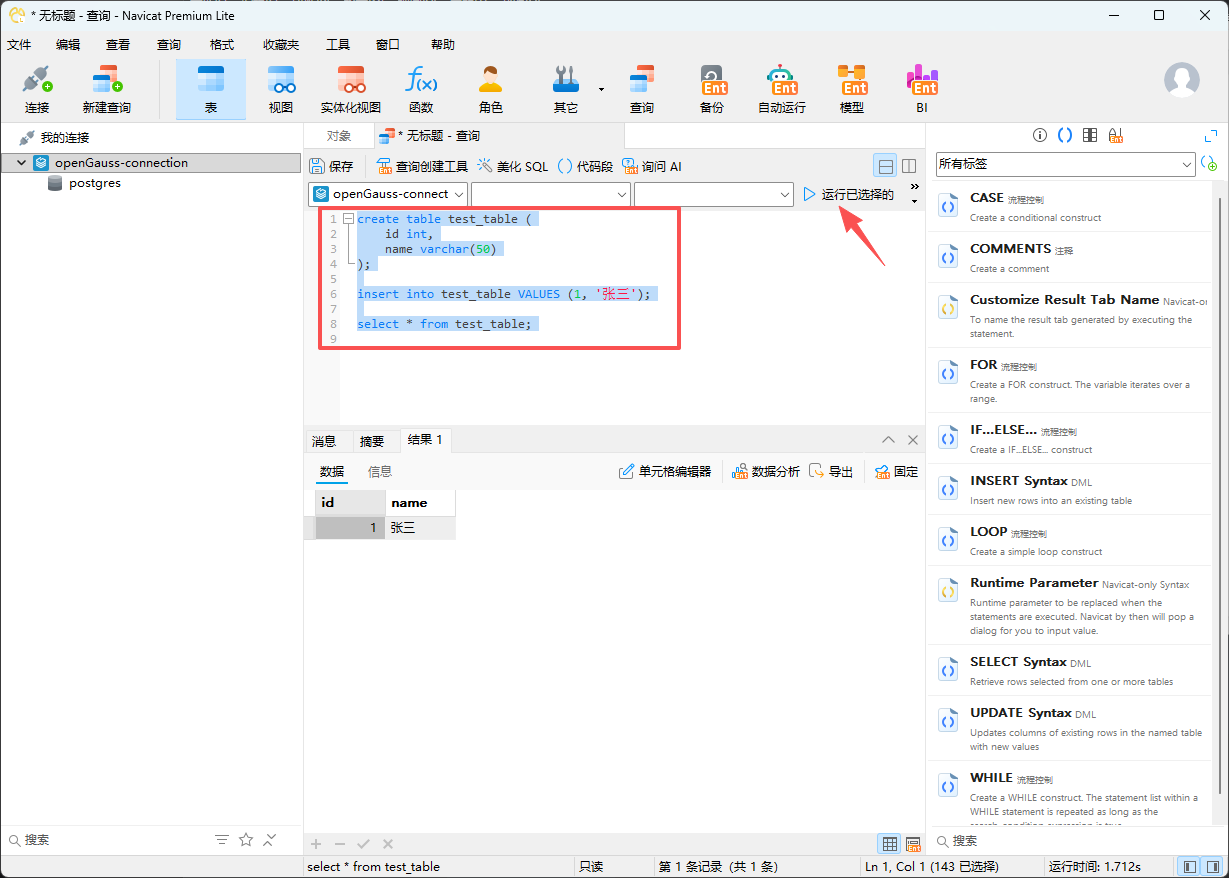
在 SQL 编辑窗口中输入以下示例语句:
sql
-- 创建测试表
create table test_table (
    id int,
    name varchar(50)
);

-- 插入数据
insert into test_table values (1, '张三');

-- 查询数据
select * from test_table;
选中需要执行的 SQL 语句,点击「运行已选择的」按钮,即可查看执行结果。
常见问题排查
| 问题现象 | 可能原因 | 解决建议 |
|---|---|---|
| 连接超时 | 网络不通或防火墙拦截 | 检查服务器端口是否开放,防火墙规则是否正确 |
| 认证失败 | 用户名/密码错误 | 确认用户名密码正确,检查密码是否过期 |
| 拒绝连接 | 未配置客户端认证 | 按文档指导,完成配置客户端接入认证 |