告警监控插件用户手册
功能介绍
告警监控插件主要目的是为 openGauss 用户提供告警和通知能力。它作为一体化平台的可插拔插件开发,本特性依赖于openGauss一体化平台的插件特性。
告警监控分告警记录、告警配置、告警模板、告警规则、通知模板和通知方式,而通知方式又分为通知方式和通知渠道。
告警监控插件提供的功能如下:
| 告警记录 | 展示告警信息。 统计告警信息。 显示关联视图或日志:根据告警规则获取指标或者日志的告警数据,通过图表展示。 |
| 告警配置 | 展示告警配置列表。 支持为单个或者批量实例配置模板,也可以直接为实例配置规则。 |
| 告警模板 | 展示告警模板列表。 支持增删改查。 支持对告警模板中的规则进行修改。 |
| 告警规则 | 展示告警规则列表,支持增删改查。 已内置规则:CPU使用率、内存使用率、磁盘使用率、IO、网络、数据库状态、数据库连接数、数据库阻塞会话数、慢SQL、表空间容量、数据库LOCK个数和锁时间的告警。 |
| 通知模板 | 展示通知模板列表,支持增删改查。 |
| 通知方式 | 展示通知方式列表,支持增删改查。 支持邮箱、企业微信、钉钉、Webhook、SNMP等通知方式。 |
| 通知渠道 | 展示发送人的邮箱、企业微信和钉钉相关信息,支持修改。 提供通知渠道是否有效的测试功能。 |
约束和限制
安装插件前提
安装该插件之前,必须先安装实例监控插件,并在插件中安装prometheus。
第一次使用
第一次安装该插件时,需要设置告警接口的IP地址(默认是DataKit一体化平台IP地址)和端口号(默认值:9494)。

项目运行
本项目依赖一体化主平台,若需要使用本项目所有功能,只能通过编译成 jar 包的形式作为插件运行在主平台上。
系统要求
本节介绍使用告警监控插件的最低系统要求。
浏览器兼容性
| 内置对象 \ 浏览器及版本 | Chrome | Edge | Firefox | Opera | Safari |
|---|---|---|---|---|---|
Proxy | 49 | 12 | 18 | 36 | 10 |
Proxy() constructor | 49 | 12 | 18 | 36 | 10 |
revocable | 63 | 12 | 34 | 50 | 10 |
系统要求
| 操作系统 | 版本 |
|---|---|
| Windows | Windows 7及以上 |
软件要求
| 软件 | 规格 |
|---|---|
| Java | jdk 8及以上 |
数据库版本要求
| 数据库 | 版本 |
|---|---|
| openGauss | 所有 |
使用指导
告警记录
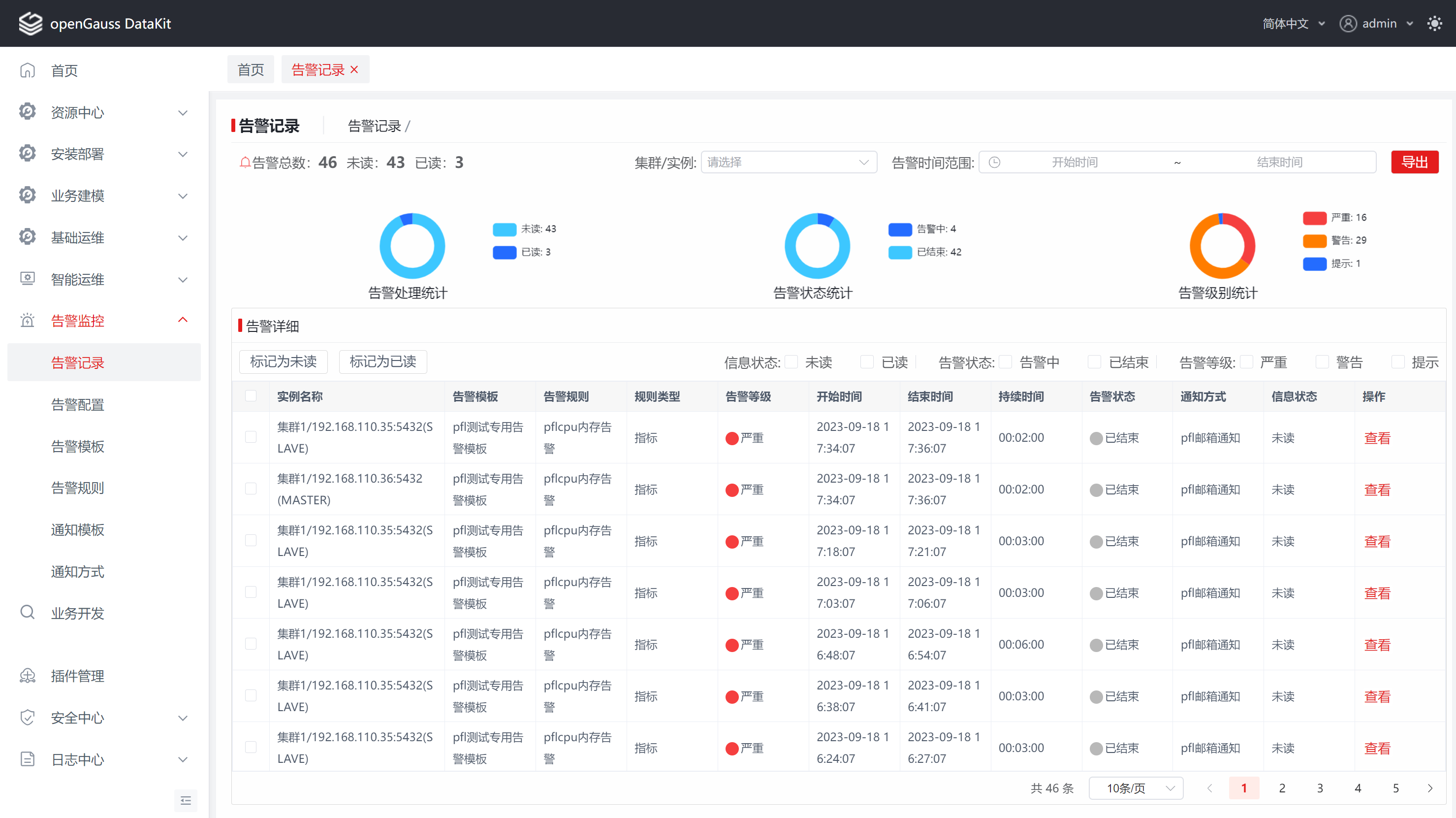
当触发告警后,Prometheus将告警信息推送到平台,平台将告警信息记录下来,并在告警记录页面展示出来。同时,告警记录支持查看告警详细以及告警的相关指标的关联视图。
告警记录列表
点击DataKit菜单【告警监控】-【告警记录】,进入告警记录列表,显示告警统计信息、饼图和列表,支持【集群/实例】、【告警时间范围】查询,同时支持将数据标记为“未读”和“已读”,支持告警导出。
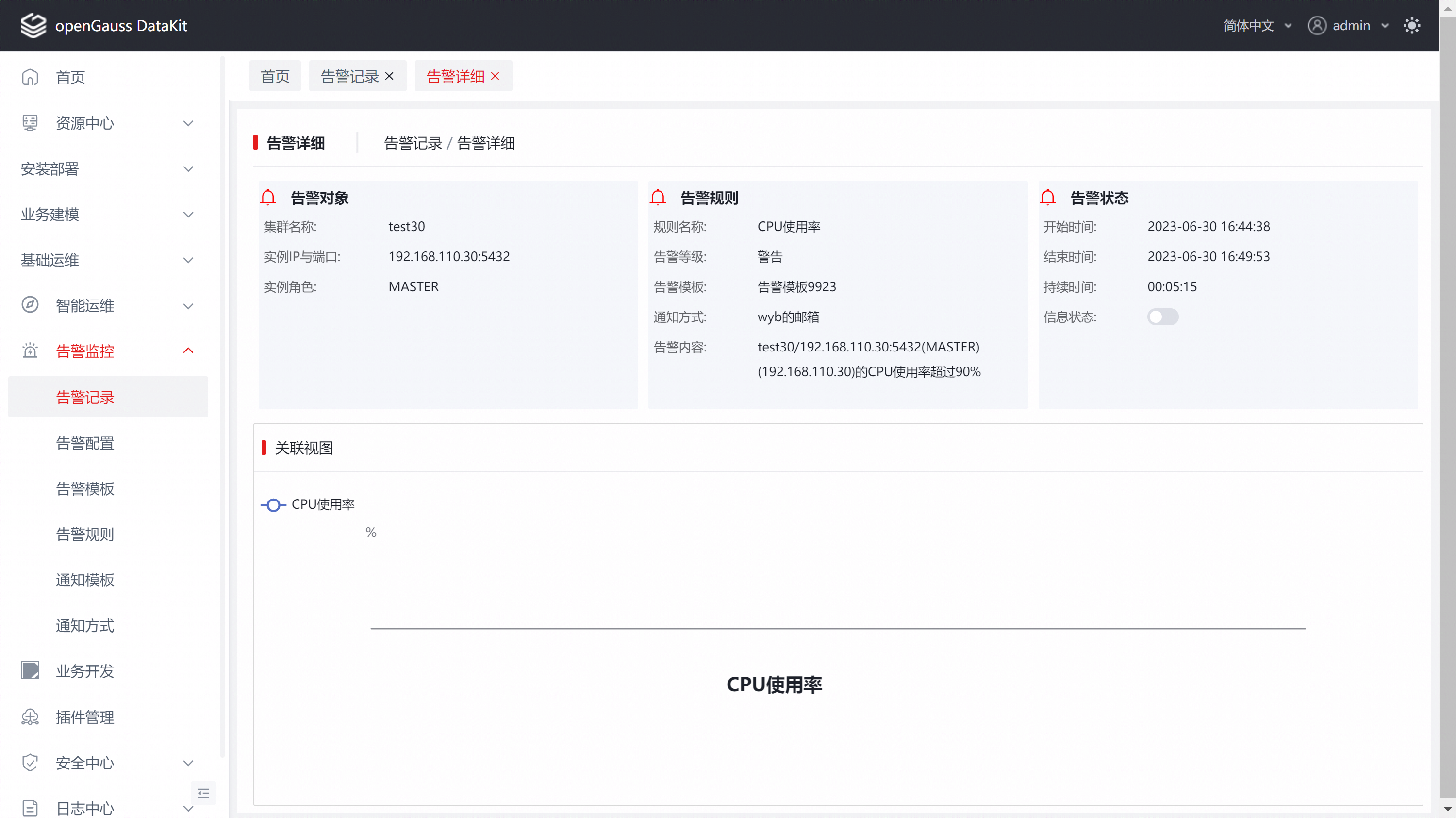
告警详情
点击上面的告警记录列表数据中的【查看】按钮,进入告警详情。
告警导出
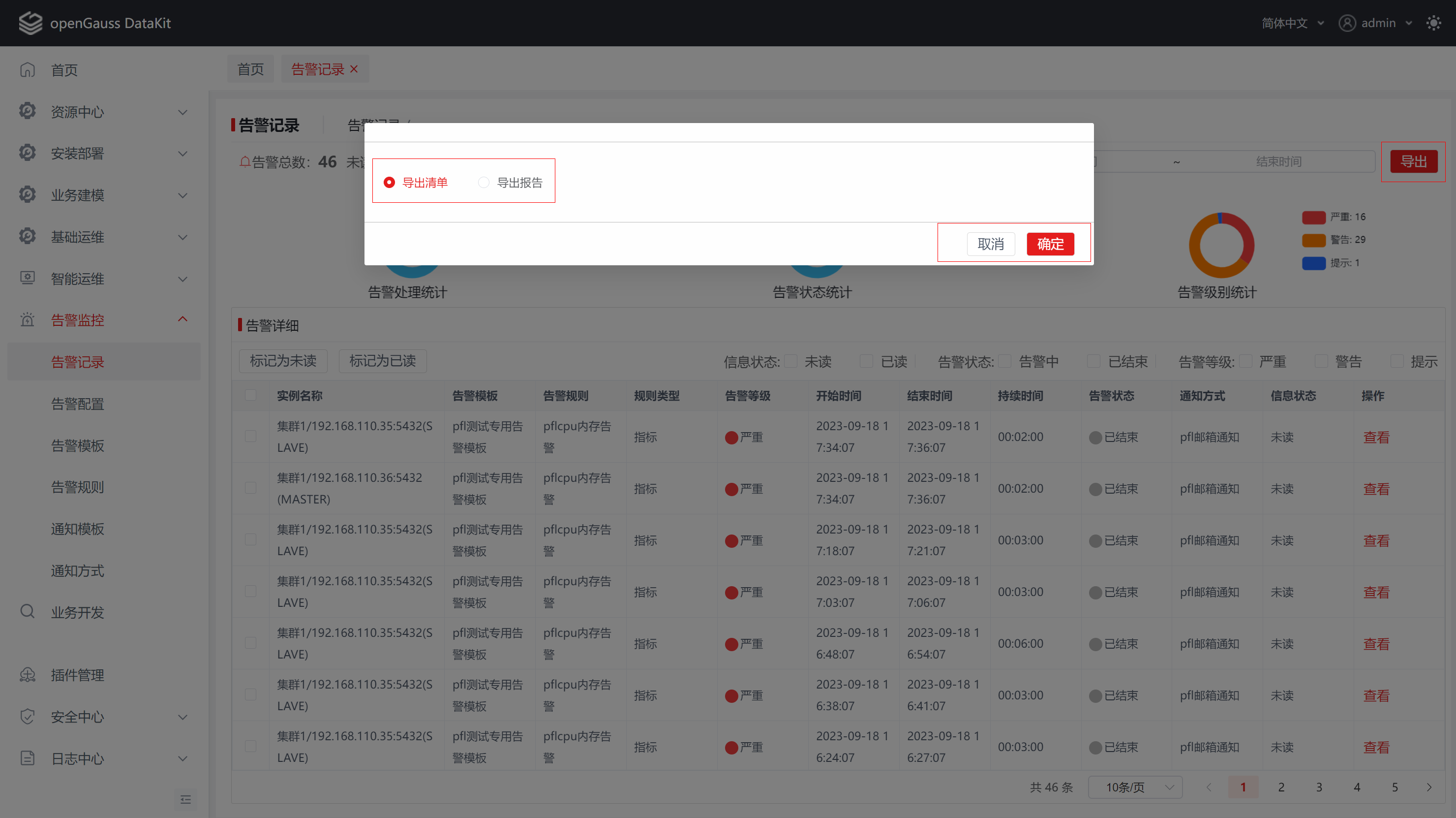
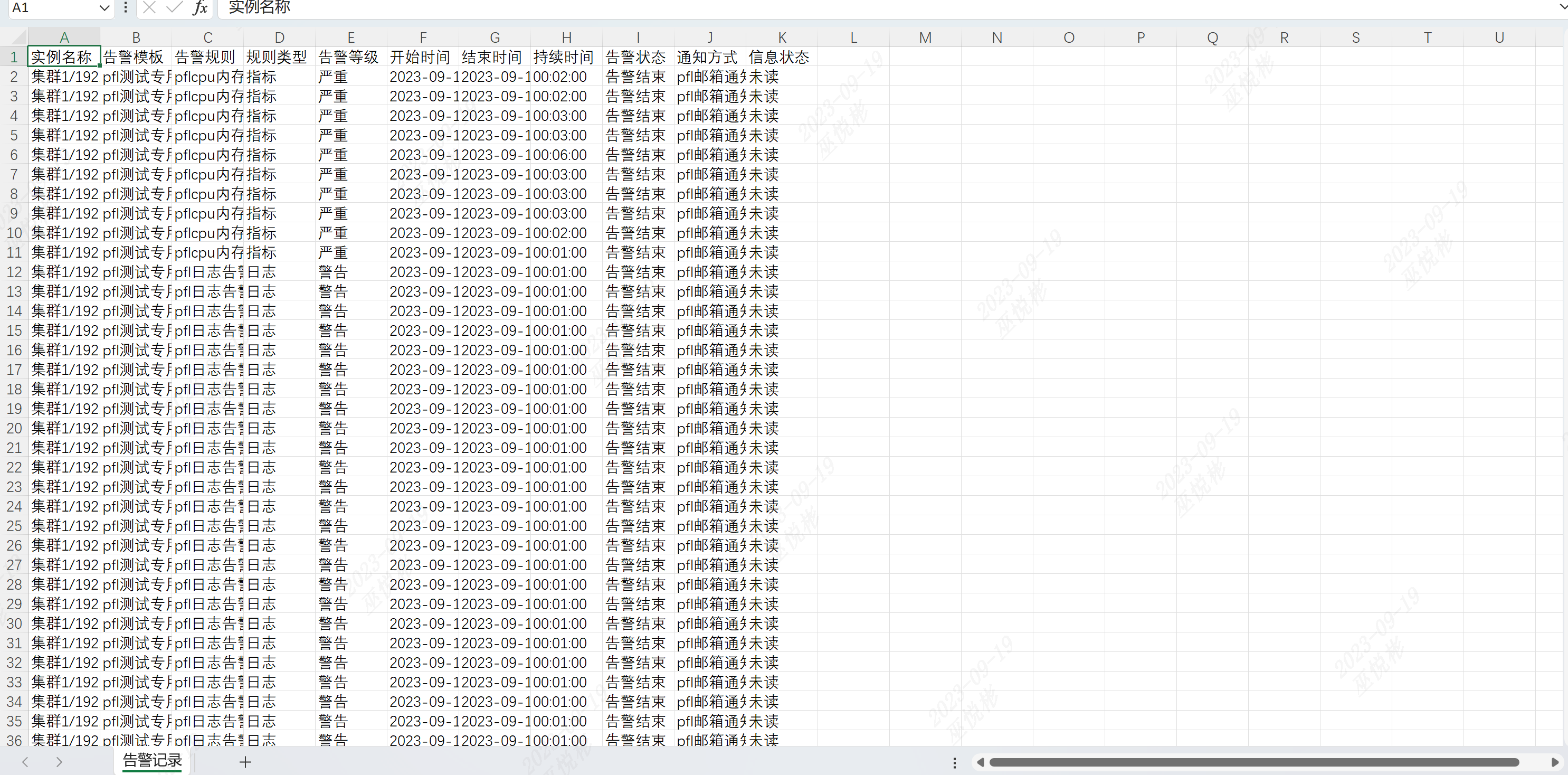
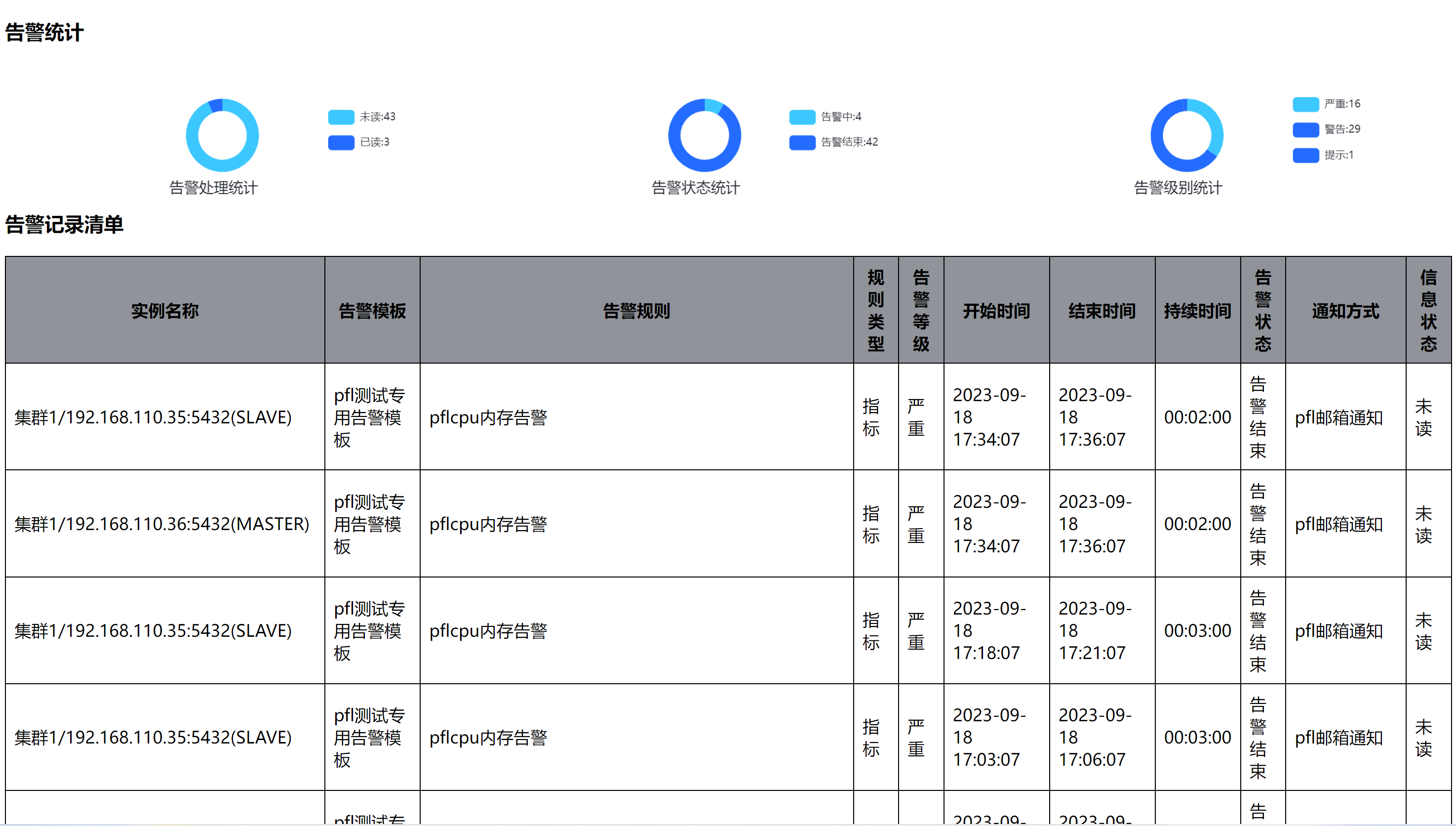
在告警记录主页面中,点击【导出】按钮,弹出弹框,选择【导出清单】或者【导出报告】,点击【确定】,即可导出对应的数据。如果是导出清单,则Excel文件,文件内容为告警列表;如果是导出报告,则导出html文件,文件包括告警记录信息和告警列表
告警配置
为实例配置告警模板(包含多个告警规则),并展示在告警配置页面中。同时将实例的告警规则配置到prometheus配置文件中,prometheus将根据配置的规则对实例进行监控。
告警配置列表显示
点击DataKit菜单【告警监控】-【告警配置】,进入告警配置列表,显示告警配置列表,支持根据实例名称进行查询。

告警配置
在上面的告警配置列表中,选择数据,点击列表上方的【配置】按钮,或者直接列表点击【配置】按钮,进入告警配置页面。
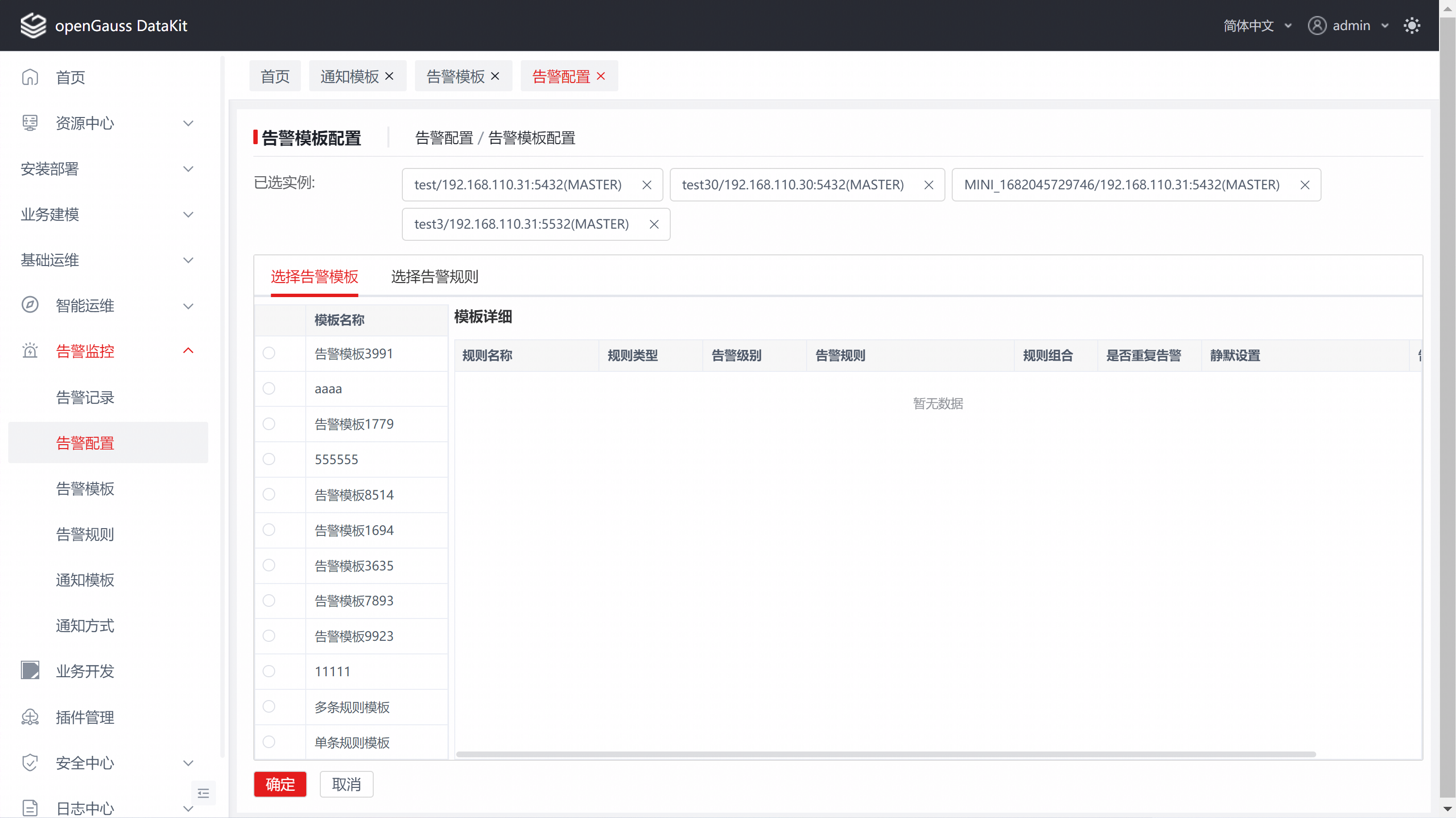
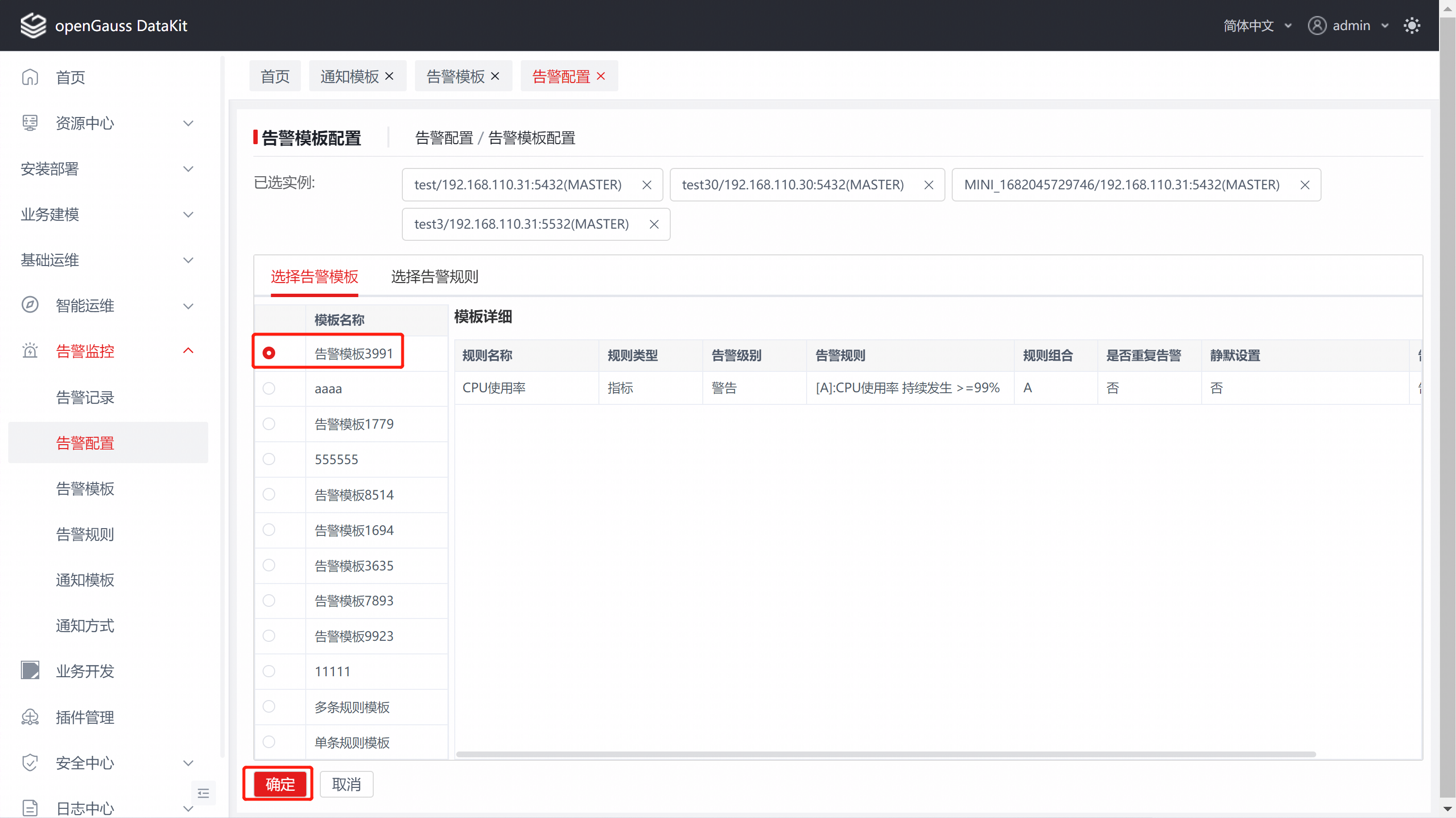
2、告警配置可根据告警模板进行配置,也可以直接选择告警规则进行配置。
告警模板配置:在【选择告警模板】tab中,选择告警模板,点击【确定】,即可为实例配置告警模板。
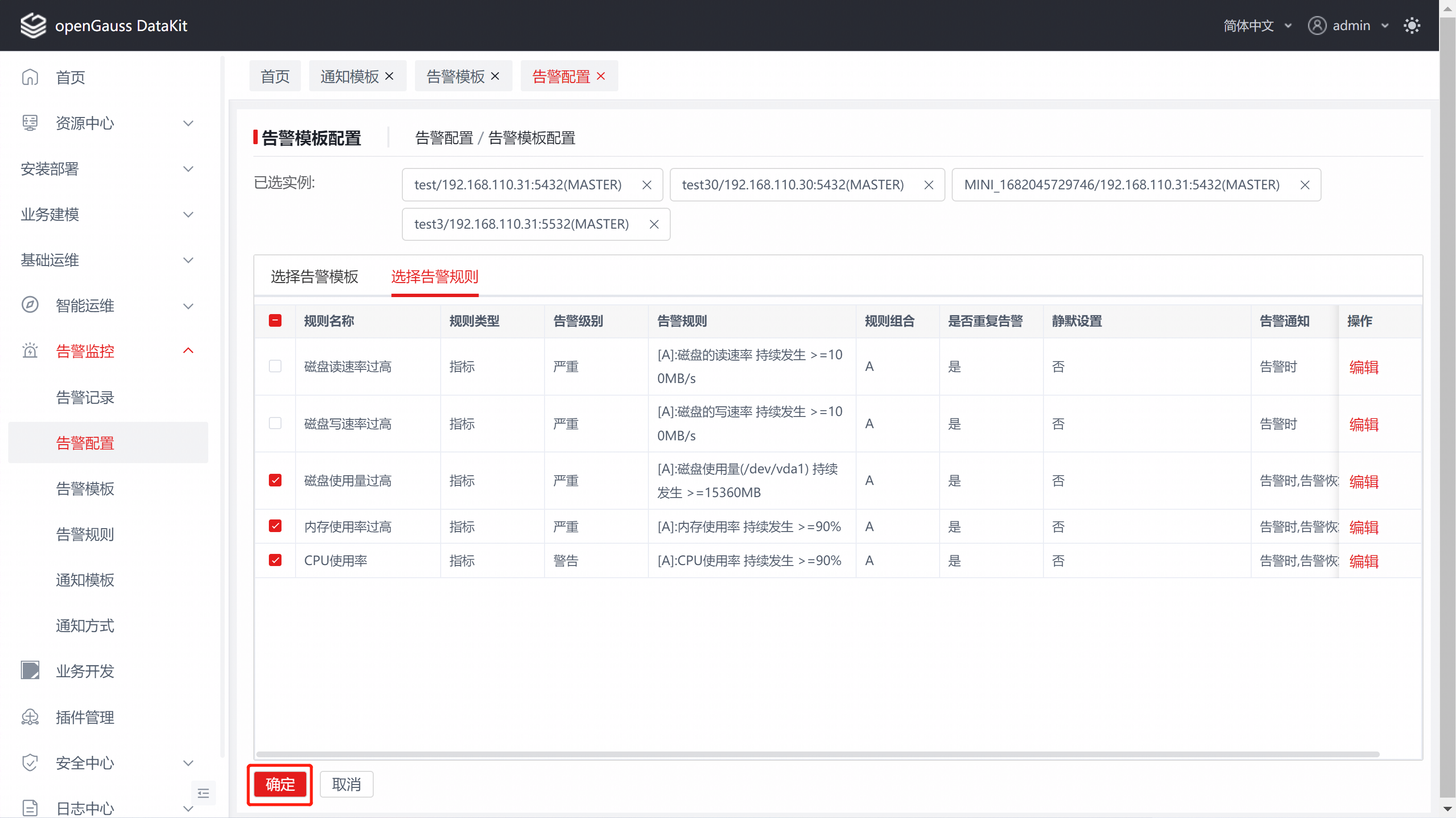
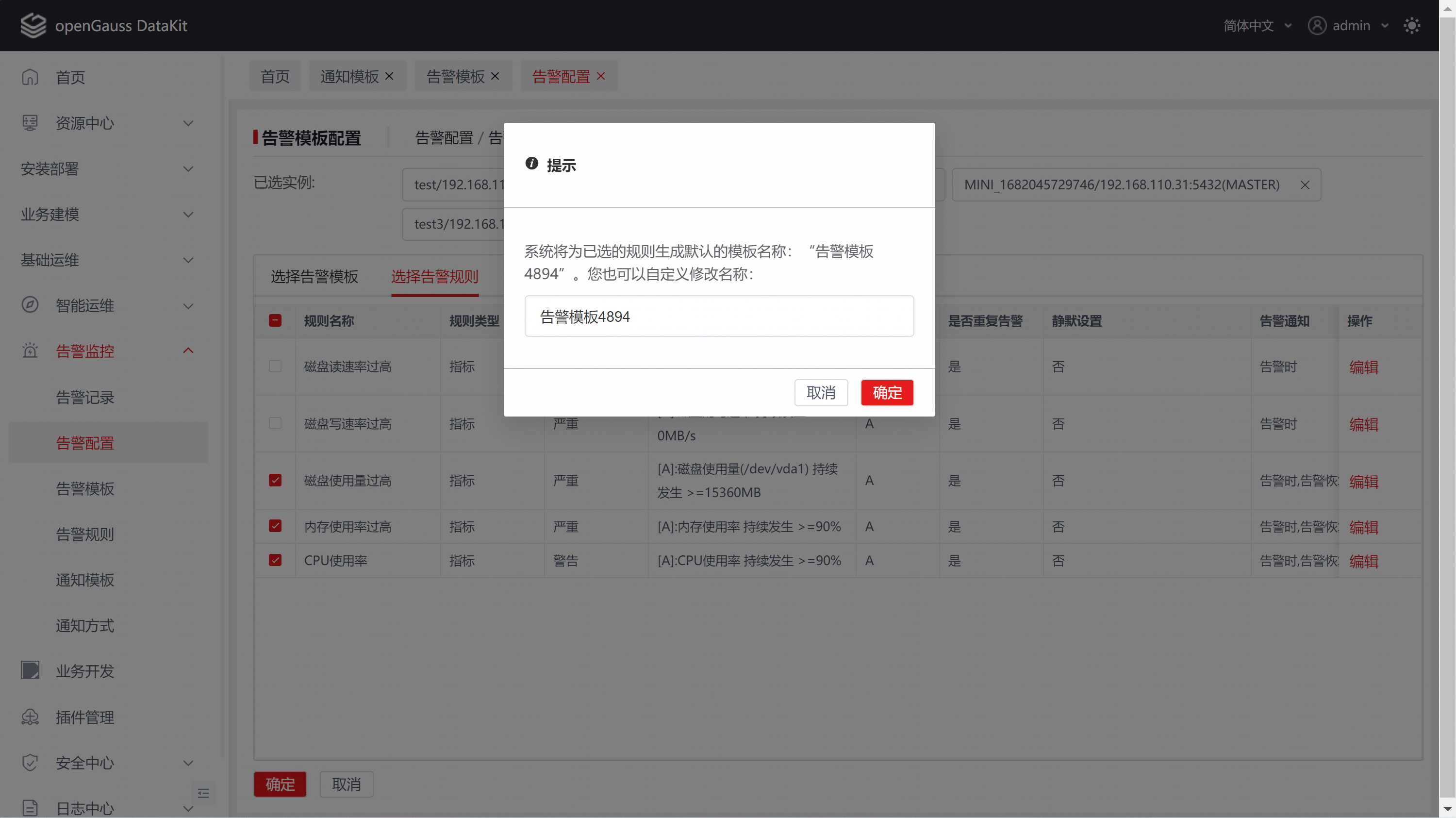
告警规则配置:点击【选择告警规则】tab,选择规则,点击【确定】,提示生成告警模板,再点击【确定】,即可为实例配置新生成的告警模板。
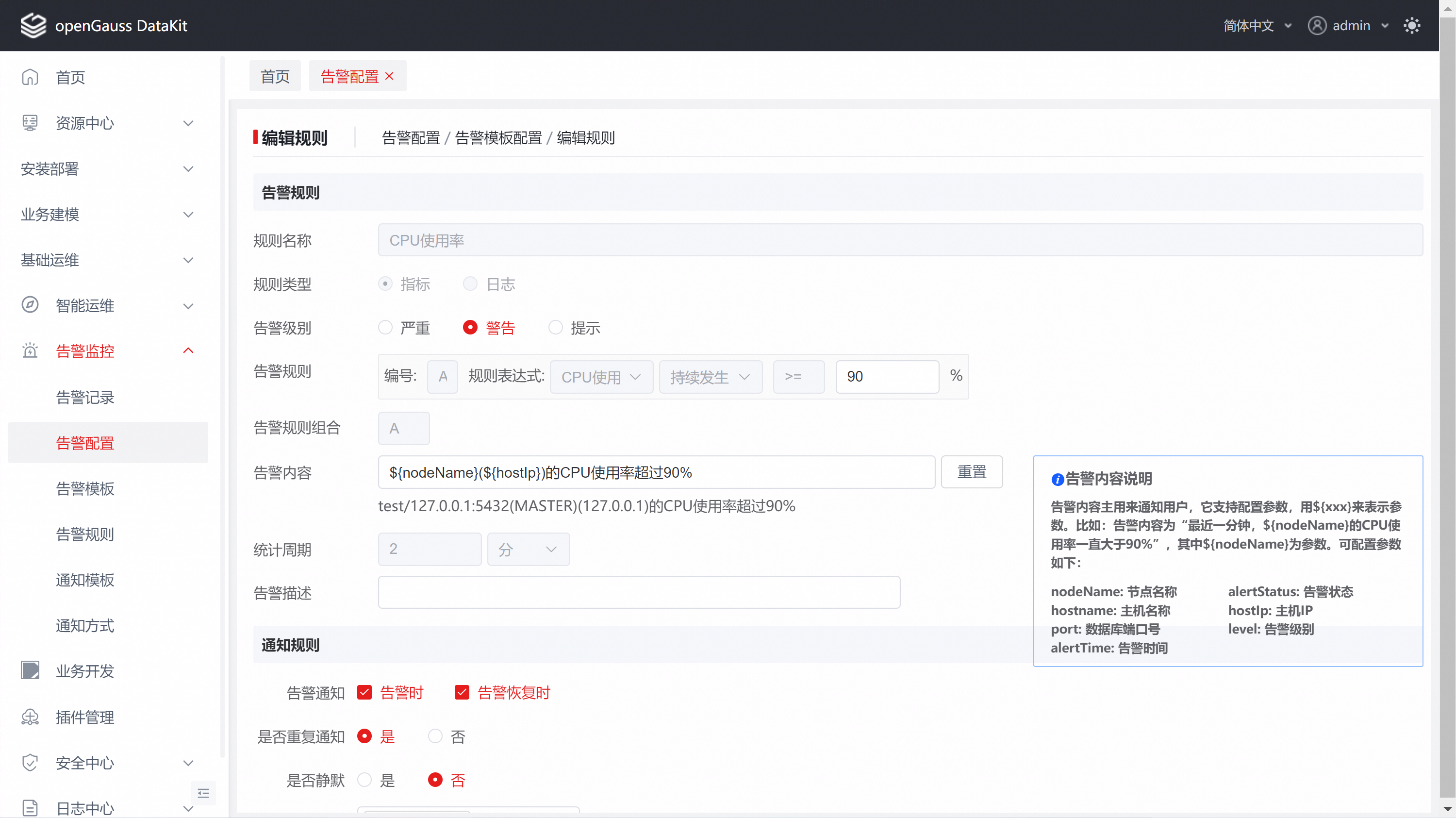
若选择规则的过程中需要对规则进行编辑,点击【选择告警规则】tab中,列表的【操作】列中【编辑】按钮,对规则进行编辑。
| 配置项 | 必填 | 组件形式 | 配置说明 |
|---|---|---|---|
| 规则名称 | 是 | 输入框 | 禁止输入,置灰状态 |
| 规则类型 | 是 | 单选框 | 禁止选择,置灰状态,分指标和日志两种类型,目前只支持指标类型 |
| 告警级别 | 是 | 单选框 | 分严重、警告、提示三个等级 |
| 告警规则 | 是 | 输入框和下拉框 | 禁止输入,置灰状态 |
| 告警规则组合 | 是 | 输入框和下拉框 | 禁止输入,置灰状态 |
| 告警内容 | 是 | 输入框 | 根据【告警内容说明】对告警内容进行设置,告警触发时,发送给用户 |
| 统计周期 | 是 | 输入框和下拉框 | 告警统计时长,即告警超过该统计周期后,将通知用户。禁止输入,置灰状态 |
| 告警描述 | 否 | 输入框 | 对该告警规则进行描述或者备注 |
| 告警通知 | 是 | 多选框 | 分告警时和告警恢复时。告警时:指发生告警向用户发通知;告警恢复时:指告警恢复时,向用户发通知 |
| 是否重复告警 | 是 | 单选框 | 已经进行告警通知后,再次触发告警,是否需要继续发送通知 |
| 是否静默 | 是 | 单选框 | 是否设置静默时间,选择【是】之后,需要选择对应的静默时间段,即在该时间段内发生了告警,也不会进行通知 |
| 通知方式 | 是 | 下拉框 | 可选择多个通知方式 |
告警模板
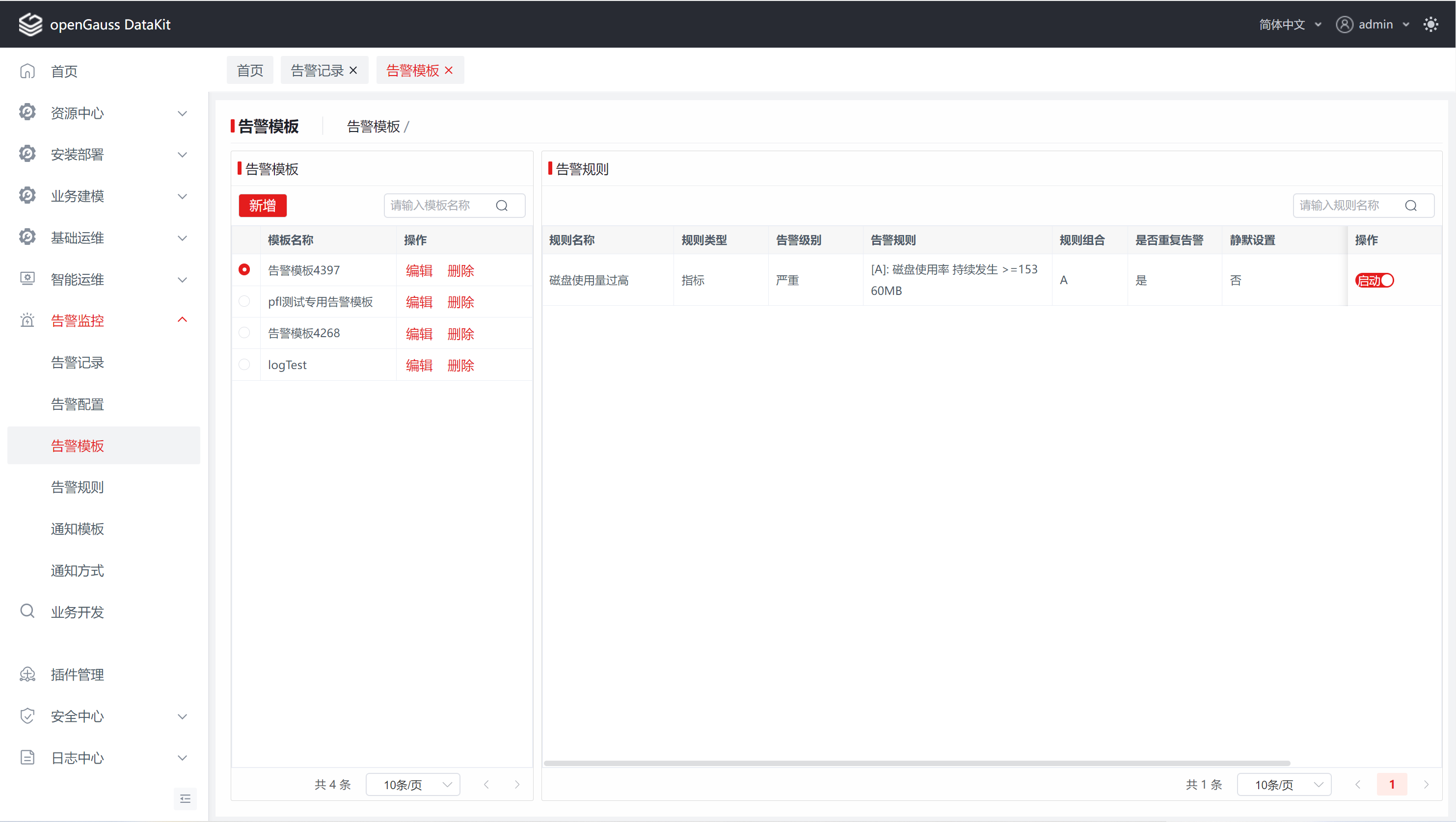
告警模板统一组合多个告警规则,为实例提供统一配置告警规则的模板。同时支持对告警规则的再次编辑(比如对告警规则的阈值更改)。告警模板展示模板列表,支持对模板进行增删改查,支持对模板中的规则进行启动或者停止。
告警模板列表
点击DataKit菜单【告警监控】-【告警模板】,进入告警模板列表,显示告警模板列表。告警模板列表支持【模板名称】模糊搜索;告警规则列表支持【规则名称】模糊搜索,并支持规则启动/停止。
新增或者修改模板
在上面的告警模板页面左侧的告警模板列表中,点击【新增】或者直接点击列表中的【编辑】按钮,进入编辑页面。
输入【模板名称】,选择【告警规则】,点击【确定】,即可新增或者修改告警模板。
说明:
所有必选参数均需要填写。必填参数用星号(*)标识。
点击【确定】按钮后,保存告警模板信息。
点击【取消】按钮后,取消本次新增或者编辑告警信息。
配置项 必填 组件形式 配置说明 模板名称 是 输入框 输入模板名称,不能为空 选择规则 是 可选列表 规则列表,支持对规则进行编辑,点击【编辑】按钮即可 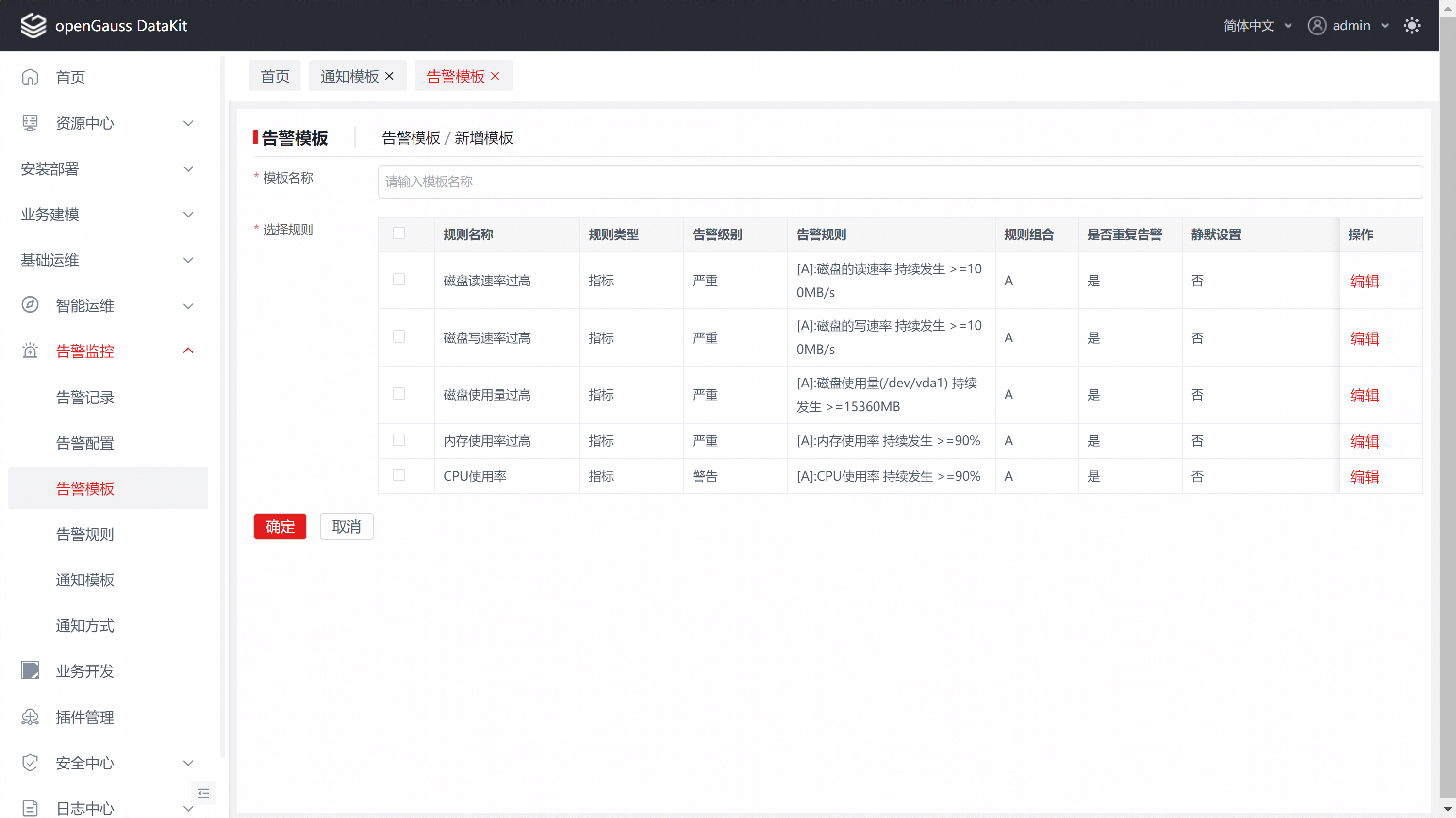
对告警规则再次编辑,可修改告警级别、告警内容、告警规则阈值、告警描述、告警通知、是否重复通知、是否静默、通知方式等等。
说明:
点击【确定】按钮后,保存告警规则信息。
点击【取消】按钮后,取消本次告警规则的修改。
配置项 必填 组件形式 配置说明 规则名称 是 输入框 禁止输入,置灰状态 规则类型 是 单选框 禁止选择,置灰状态,分指标和日志两种类型,目前只支持指标类型 告警级别 是 单选框 分严重、警告、提示三个等级 告警规则 是 输入框和下拉框 禁止输入,置灰状态 告警规则组合 是 输入框和下拉框 禁止输入,置灰状态 告警内容 是 输入框 根据【告警内容说明】对告警内容进行设置,告警触发时,发送给用户 统计周期 是 输入框和下拉框 告警统计时长,即告警超过该统计周期后,将通知用户。禁止输入,置灰状态 告警描述 否 输入框 对该告警规则进行描述或者备注 告警通知 是 多选框 分告警时和告警恢复时。告警时:指发生告警向用户发通知;告警恢复时:指告警恢复时,向用户发通知 是否重复告警 是 单选框 已经进行告警通知后,再次触发告警,是否需要继续发送通知 是否静默 是 单选框 是否设置静默时间,选择【是】之后,需要选择对应的静默时间段,即在该时间段内发生了告警,也不会进行通知 通知方式 是 下拉框 可选择多个通知方式 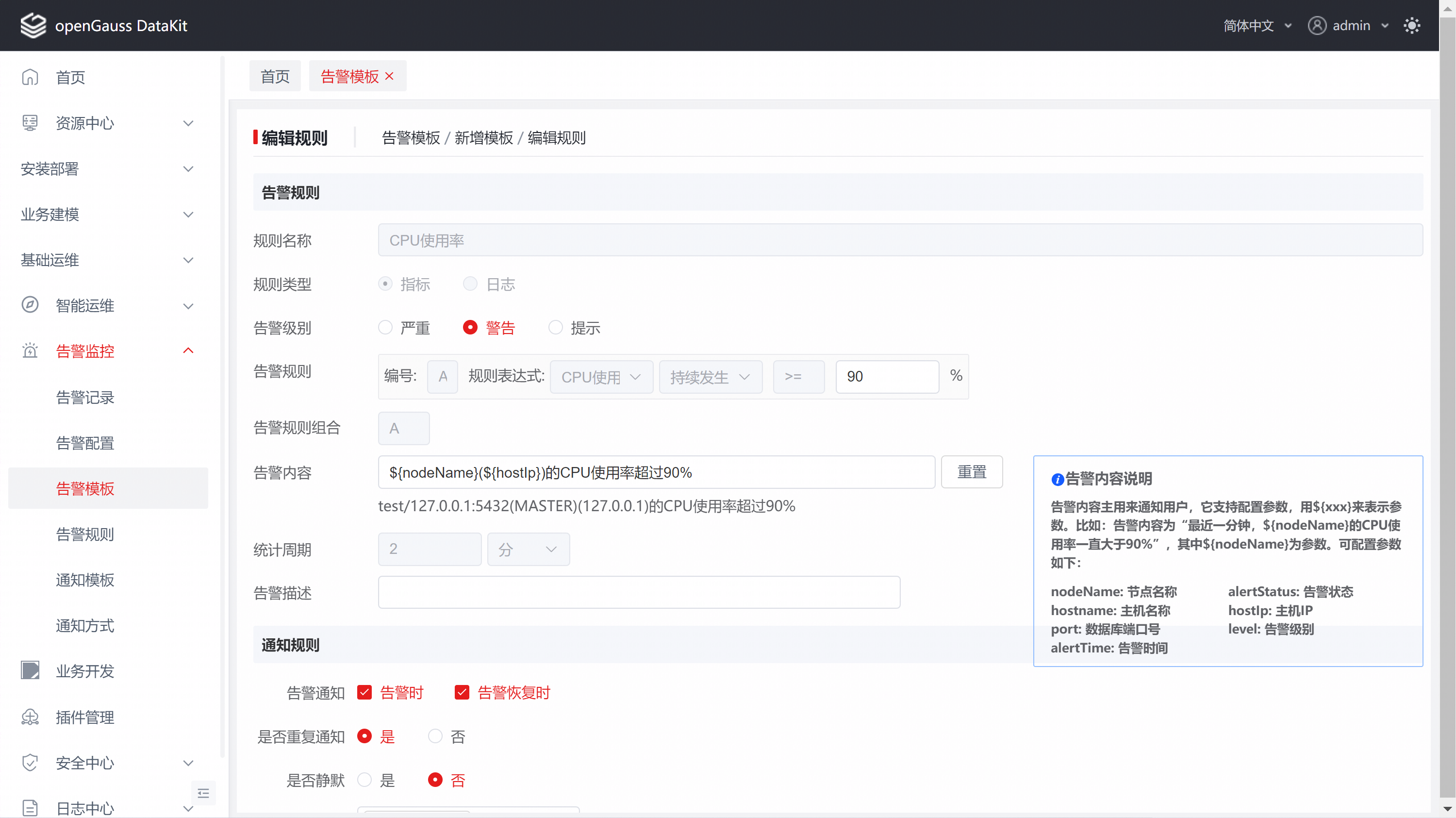
删除告警模板
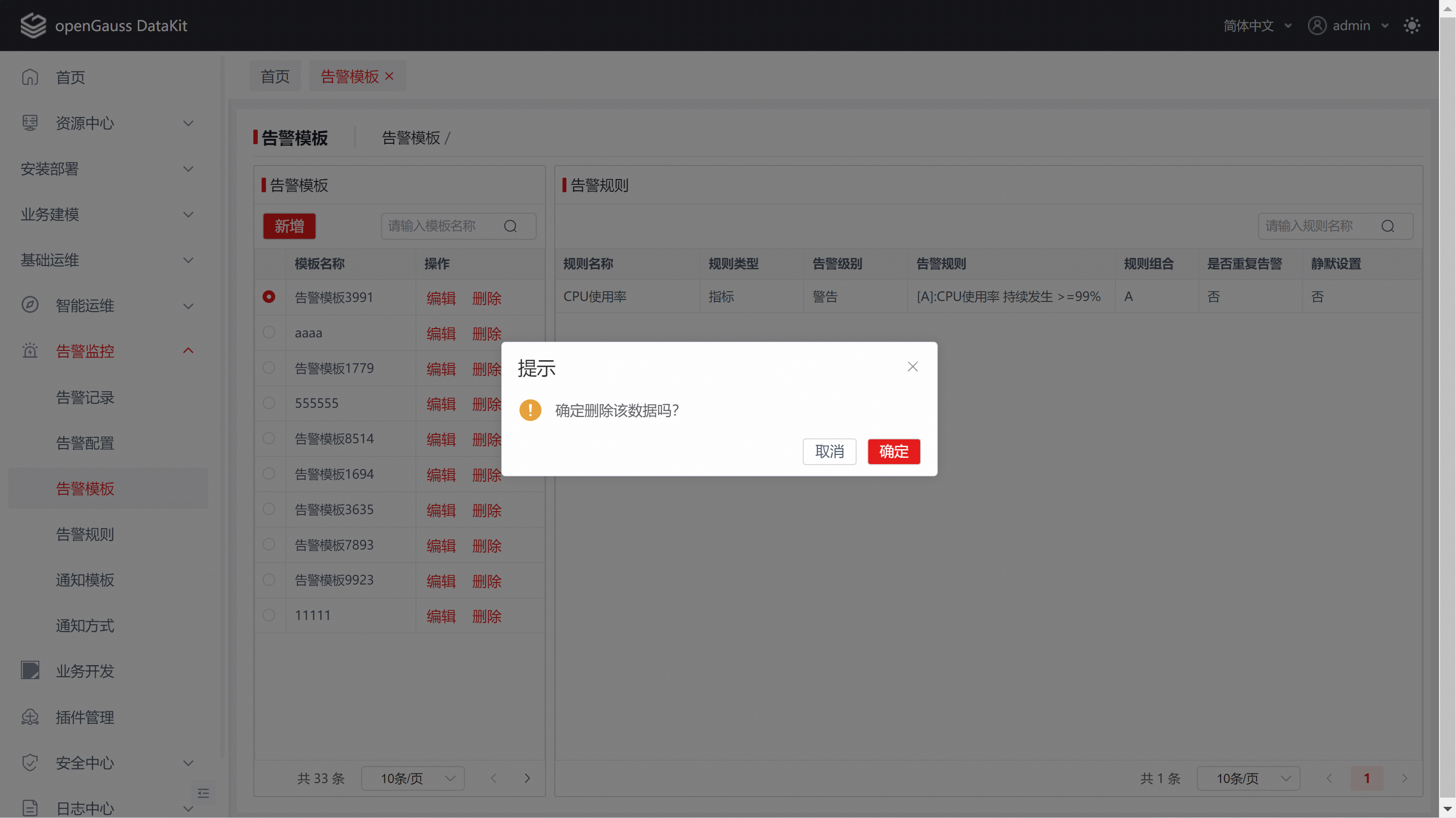
在告警模板页面左侧的告警模板列表中,点击列表中的【删除】按钮,弹出删除提示,点击【确定】按钮,即可删除告警模板。
说明:
【删除】操作不可逆。
当实例已配置告警模板时,无法删除已配置的告警模板。
告警规则
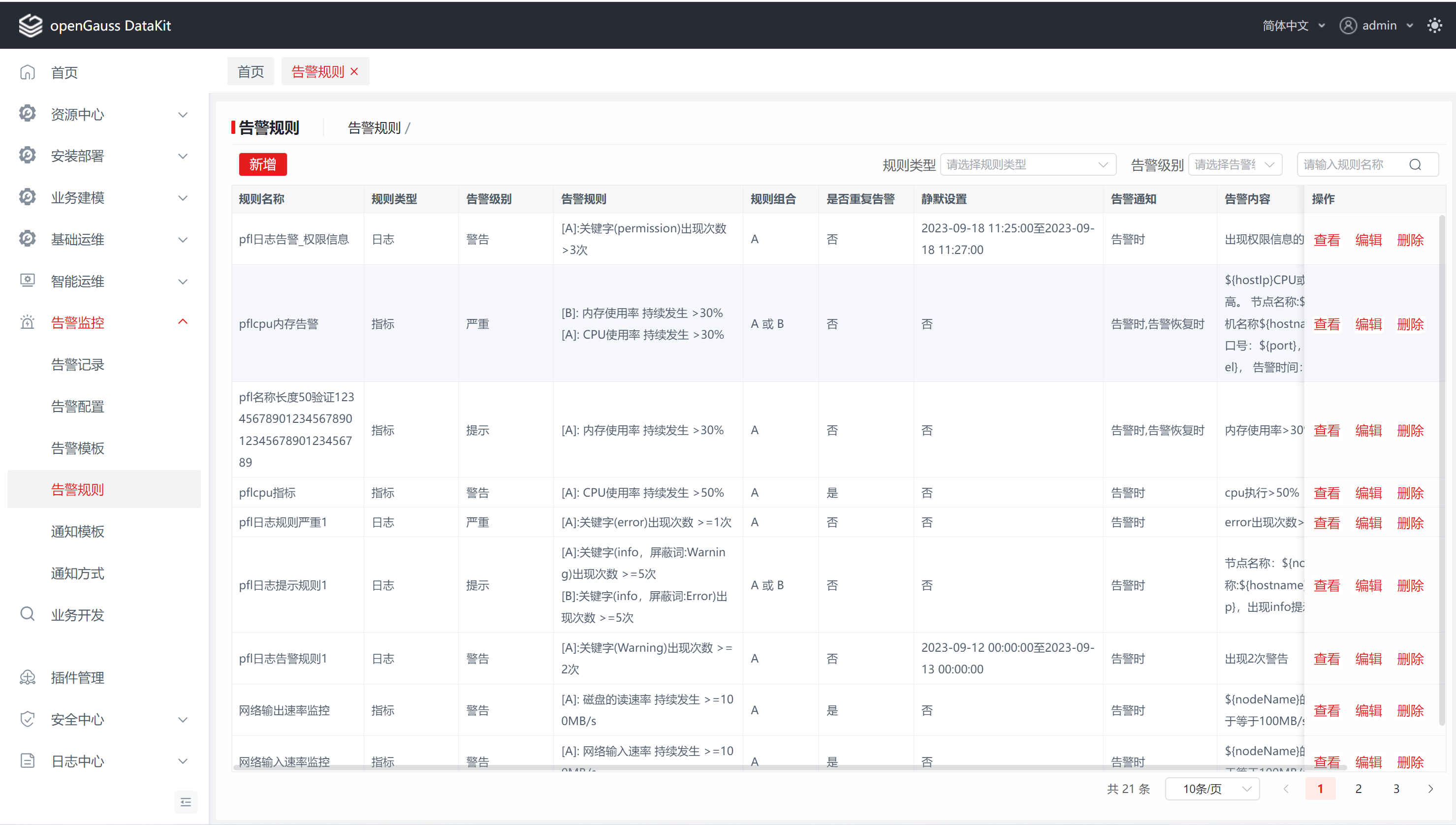
告警规则主要内置多种规则,提供给告警模板进行配置。告警规则页面展示告警规则列表,并能支持增删改查。
告警规则列表
点击DataKit菜单【告警监控】-【告警规则】,进入告警规则页面,显示告警规则列表。支持【规则名称】、【规则类型】、【告警级别】查询。
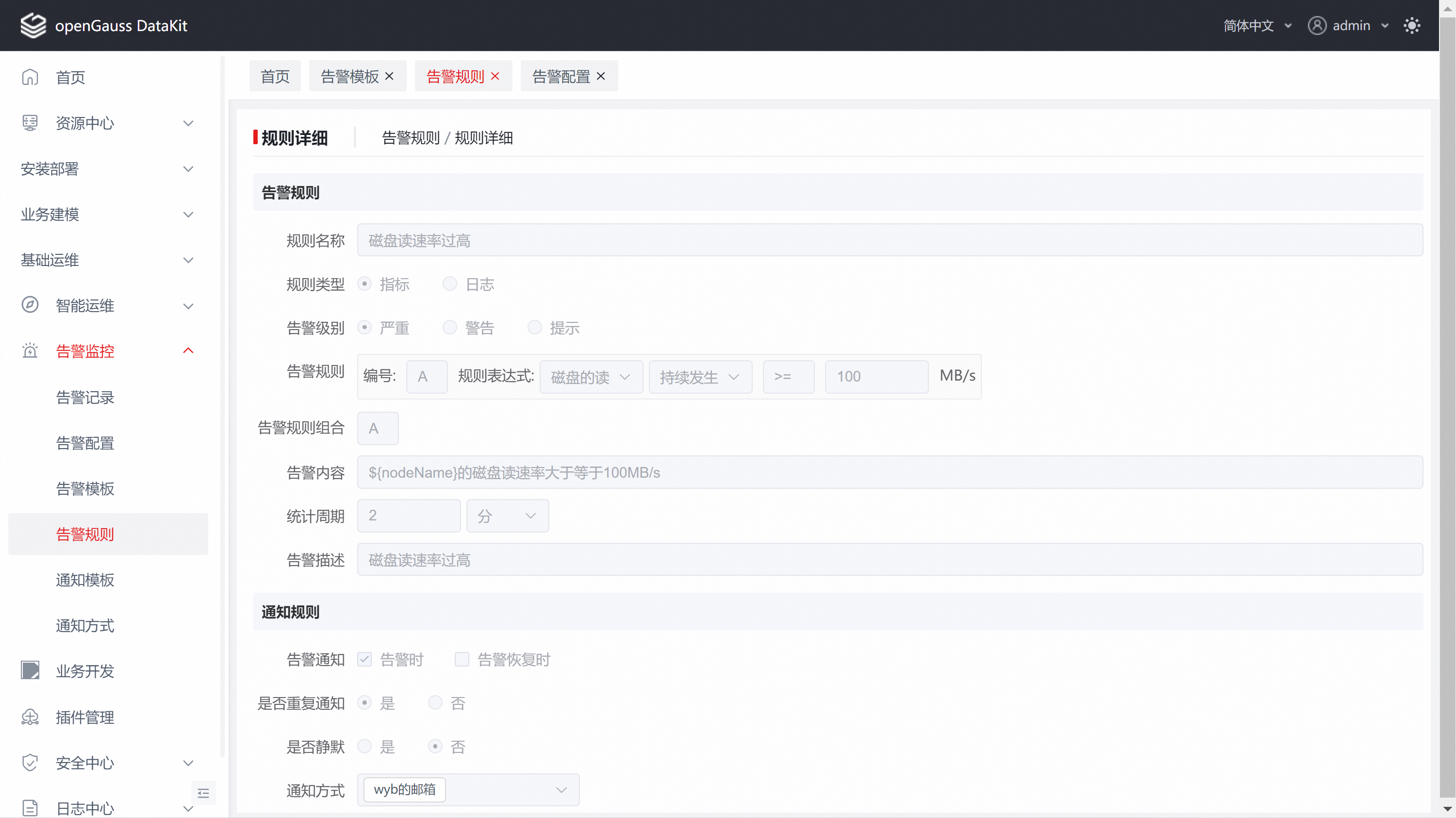
告警规则详细
点击告警规则列表中的某个数据的【查看】按钮,进入规则详细页面。
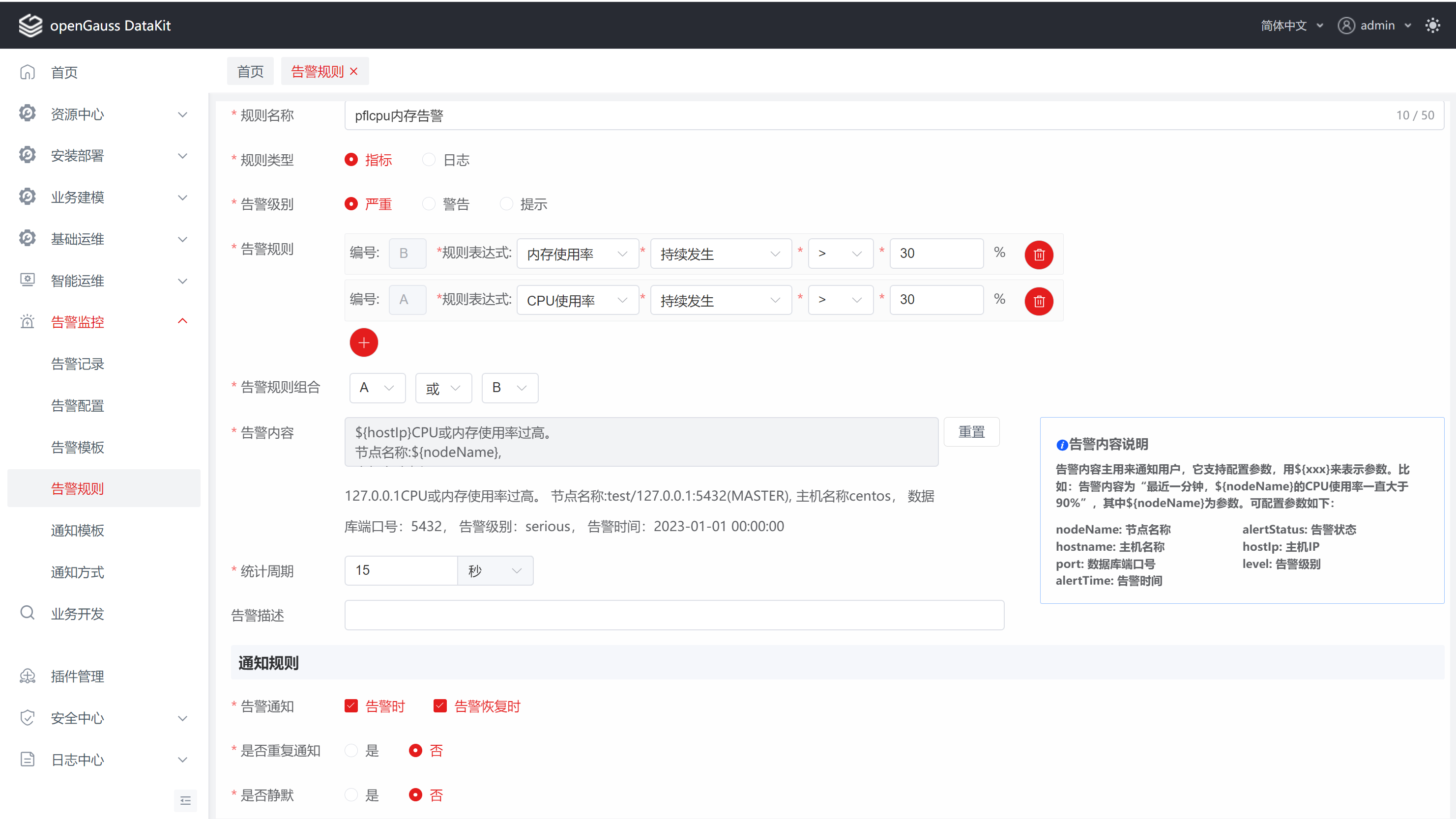
保存告警规则
点击告警规则列表上方的【新增】或者列表中的某个数据的【修改】按钮,进入规则编辑页面,填写完表单,提交数据。
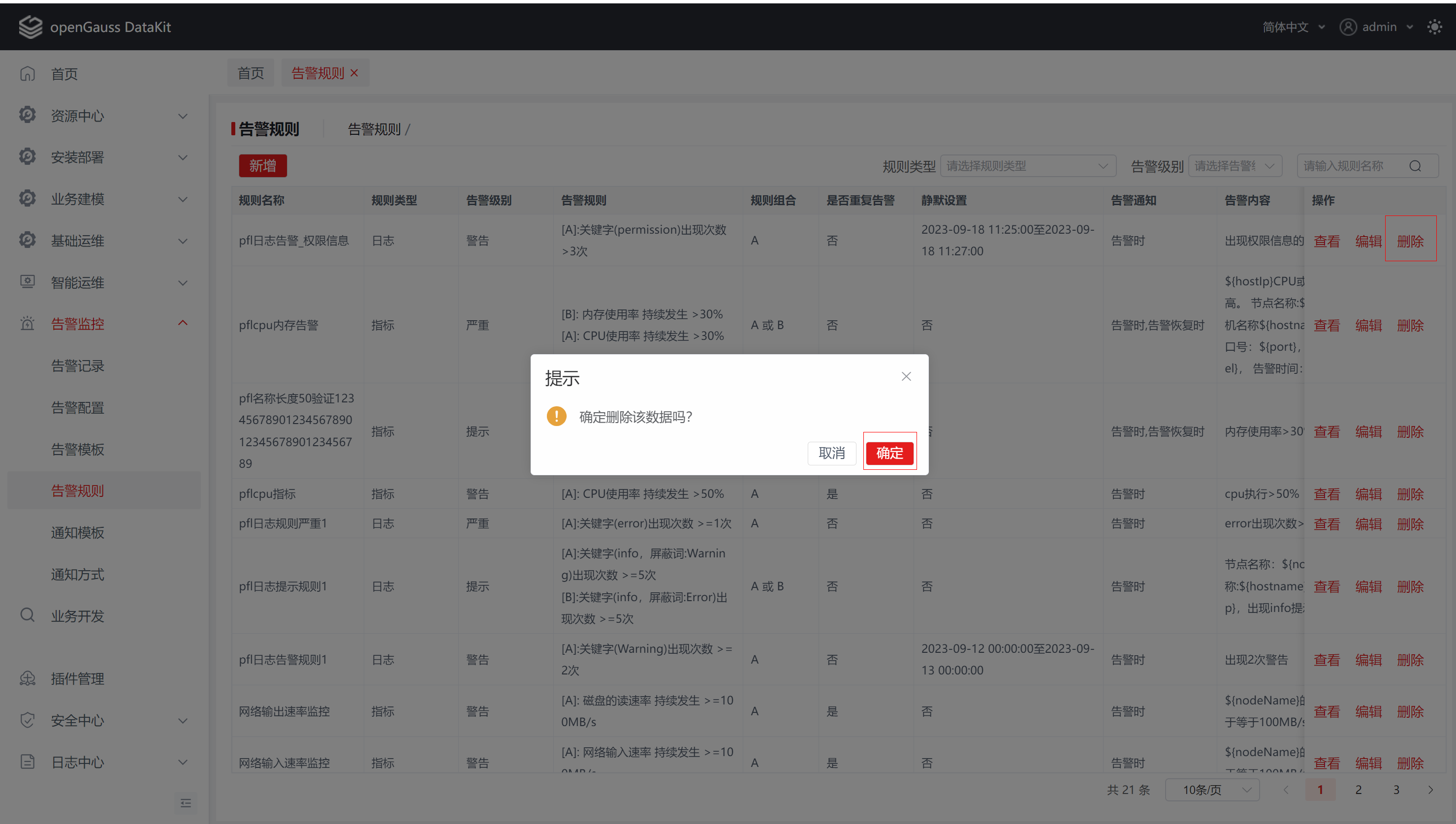
删除告警规则
点击告警规则列表中的某个数据的【删除】按钮,弹出删除提示弹框,点击【确定】,即可删除数据。
通知模板
对告警通知的内容进行个性化包装,当出现告警时,将包装后的内容发给用户。支持增删改查,用于通知方式设置。
通知模板列表
点击DataKit菜单【告警监控】-【通知模板】,进入通知模板页面,显示通知模板列表。支持【模板名称】、【模板类型】查询。
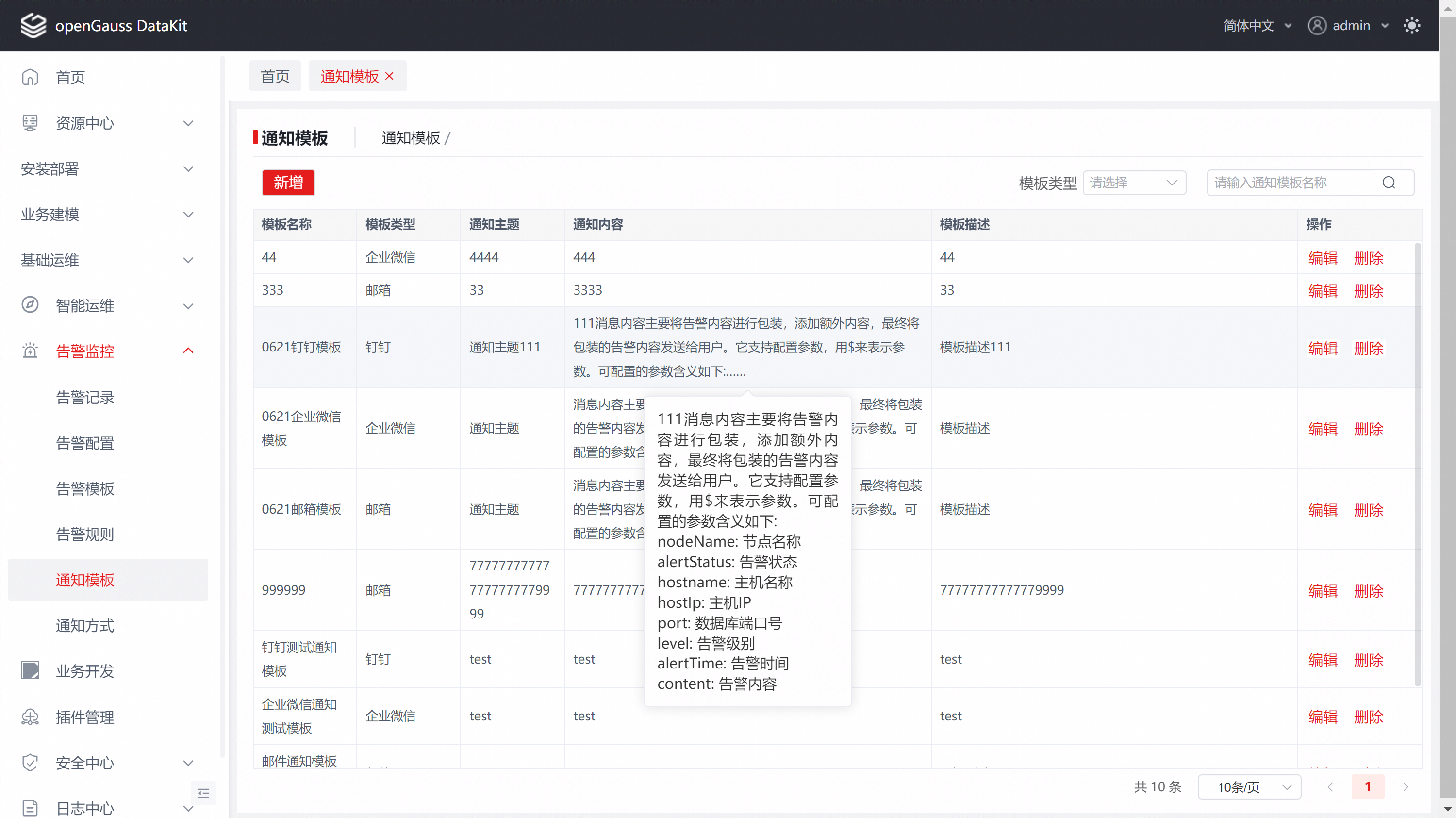
新增/修改通知模板
点击通知模板页面中的【新增】按钮或者点击通知模板列表中的【修改】按钮,进入模板修改页面。
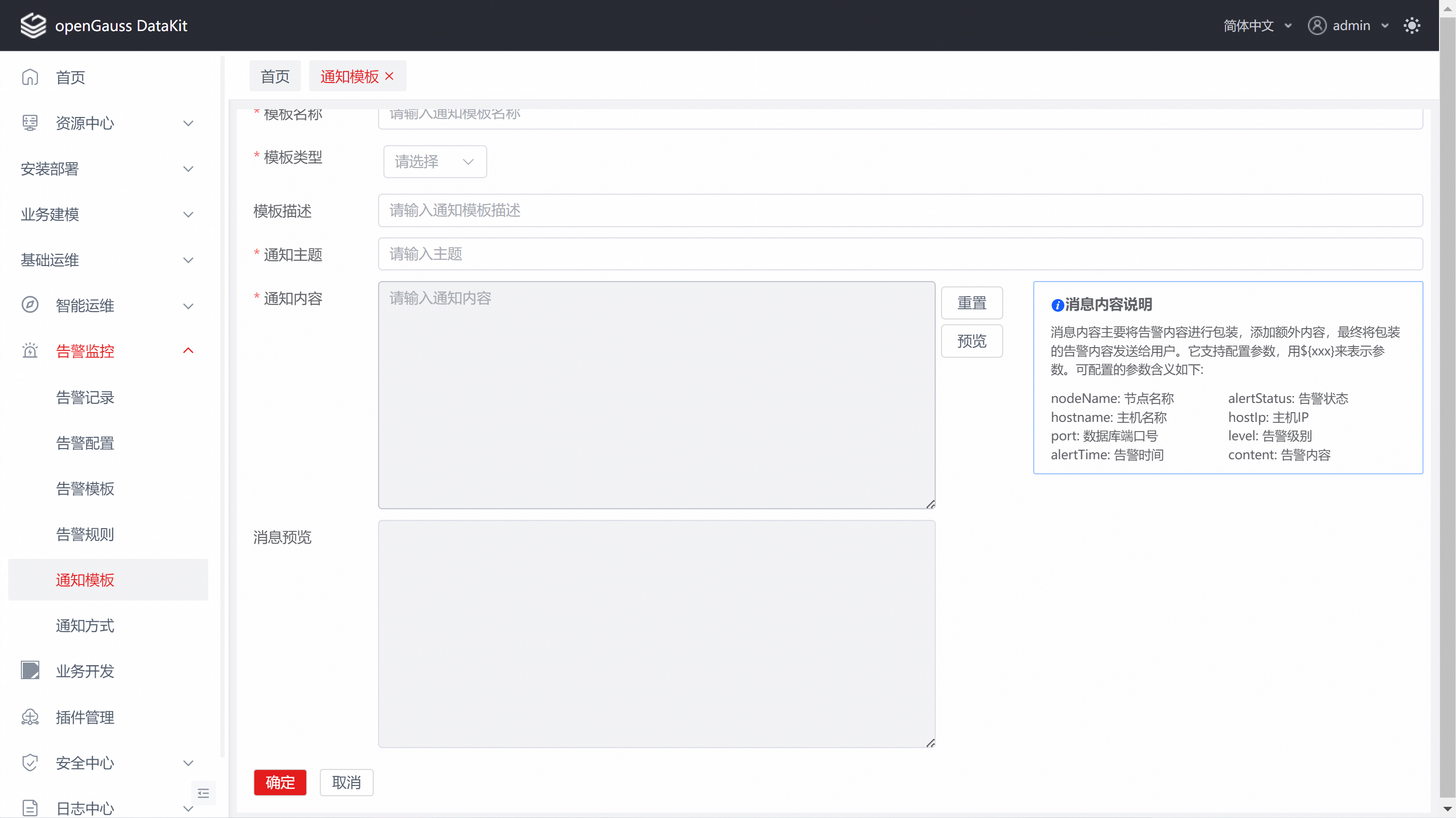
输入表单,点击【确定】,即可新增或者修改通知模板。
说明:
所有必选参数均需要填写。必填参数用星号(*)标识。
点击【确定】按钮后,保存通知模板信息。
点击【取消】按钮后,取消本次新增或者编辑通知模板信息。
配置项 必填 组件形式 配置说明 模板名称 是 输入框 通知模板名称,必填 模板类型 是 下拉框 分邮箱、企业微信、钉钉,必选 模板描述 否 输入框 对模板进行描述或者备注 通知主题 是 输入框 必填 通知内容 是 文本框 发送给用户的内容,主要对告警内容进行包装,支持参数配置,具体参考【消息内容说明】,必填 消息预览 否 文本框 主要是对通知内容的预览,禁止输入 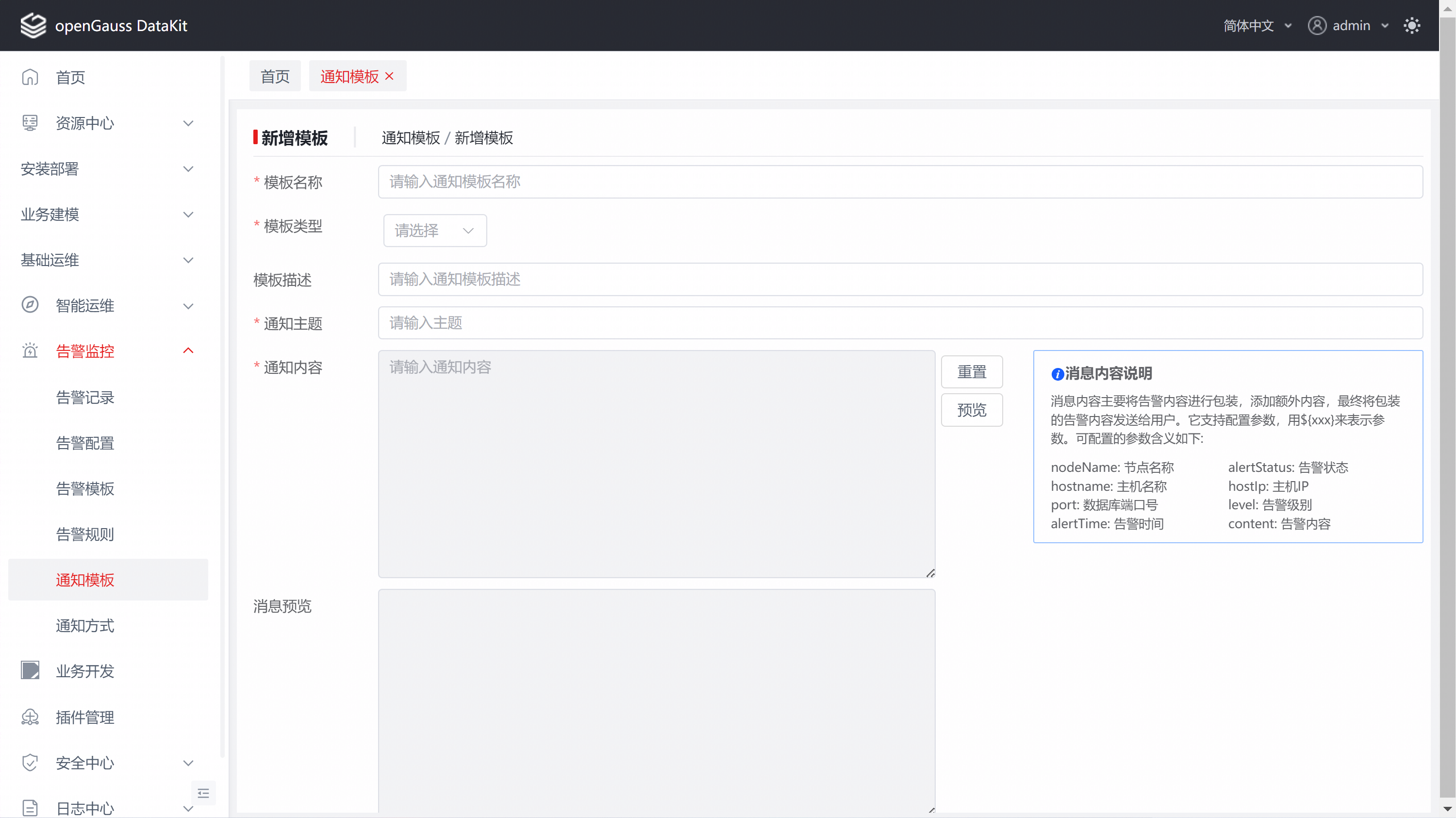
删除通知模板
点击通知模板列表中的【删除】按钮,弹出删除提示,点击【确定】按钮,即可对通知模板进行删除。
说明:
【删除】操作不可逆。
当通知方式已配置通知模板时,无法删除已配置的通知模板。

通知方式
配置通知人的相关信息(邮件、钉钉、企业微信)和通知模板,为告警规则提供通知方式,支持增删改查。
通知方式列表
点击DataKit菜单【告警监控】-【通知方式】,默认选择【通知方式】tab,进入通知方式页面,显示通知方式列表,支持【通知方式名称】、【发送方式】查询。

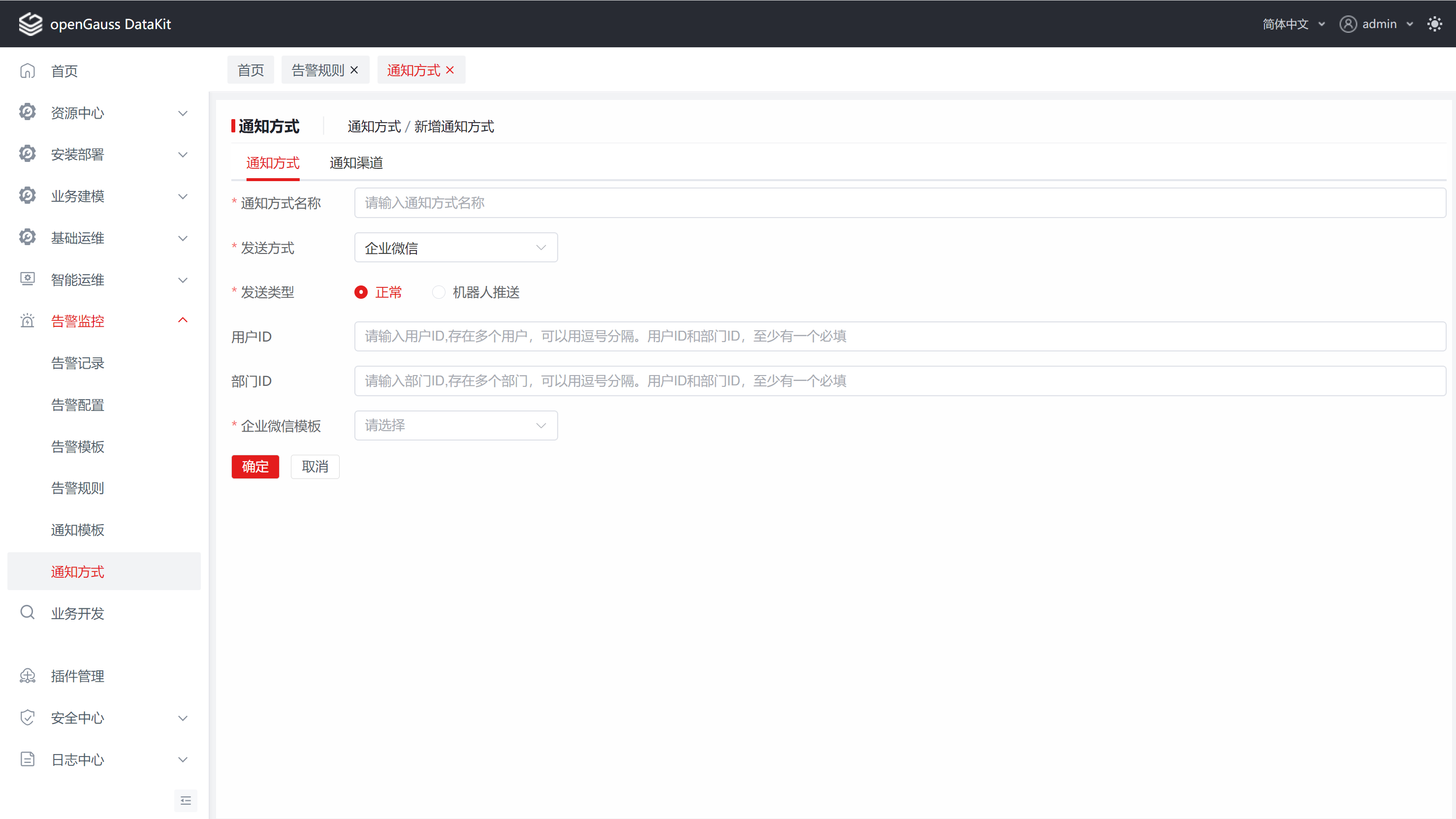
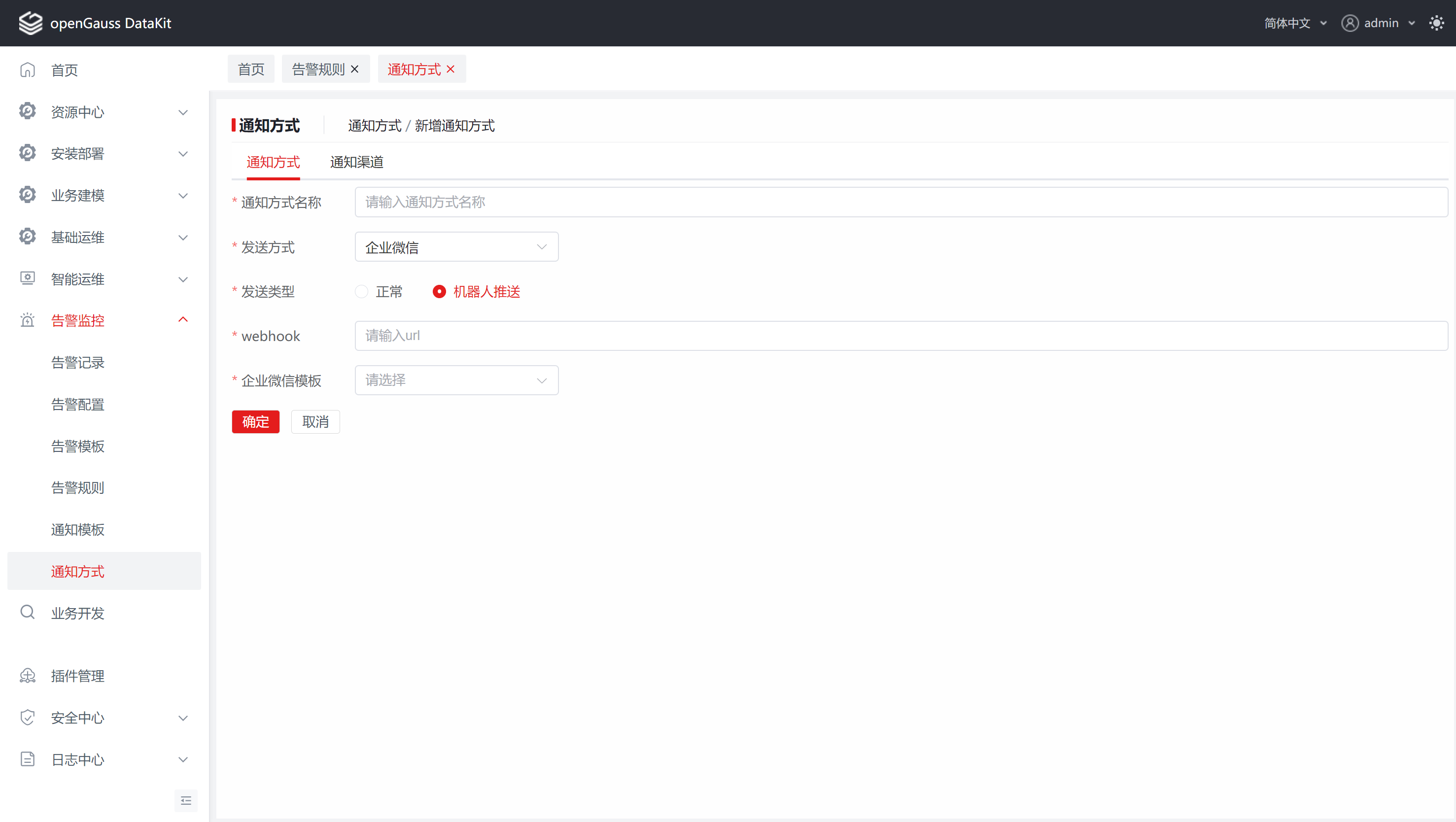
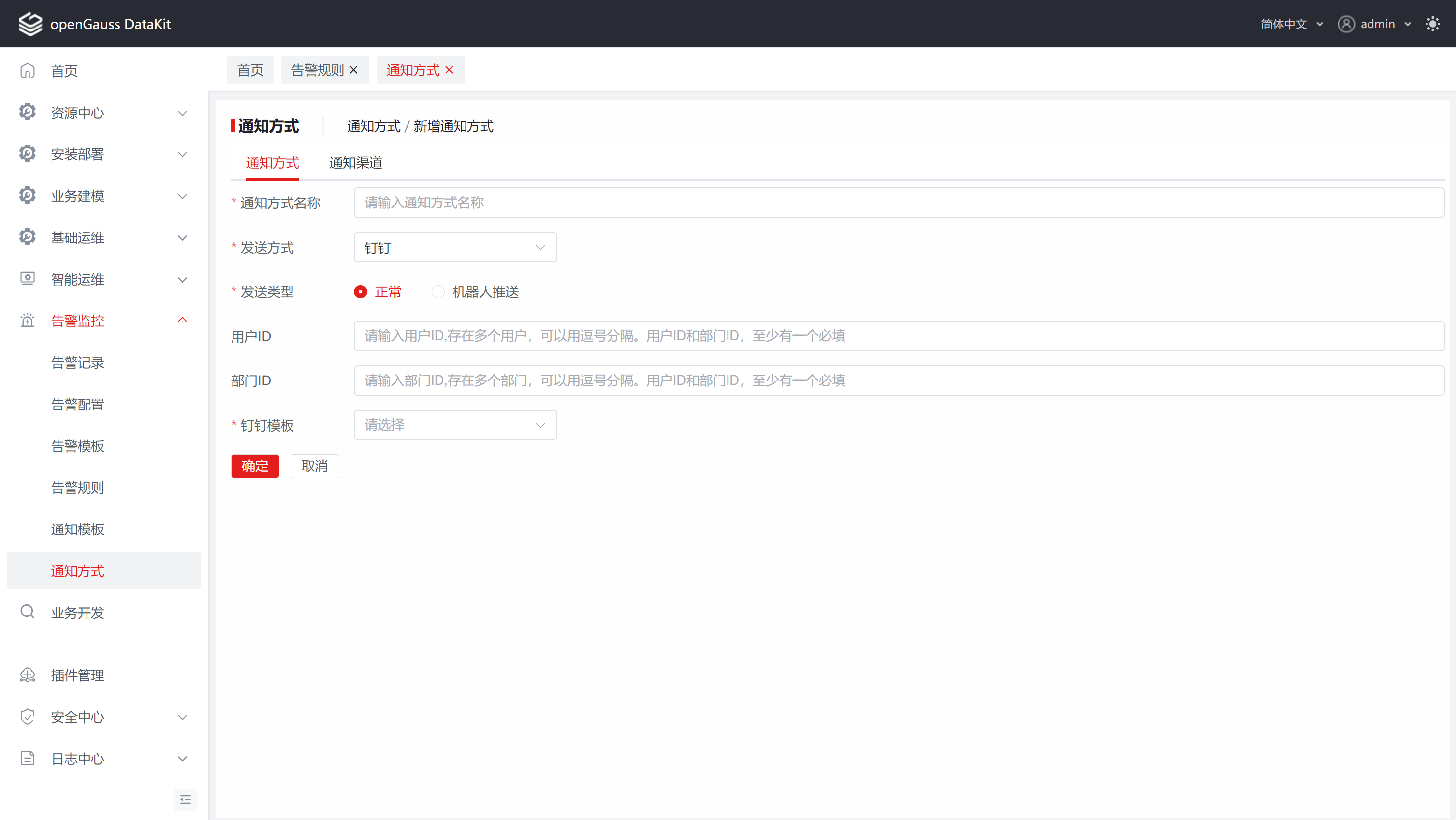
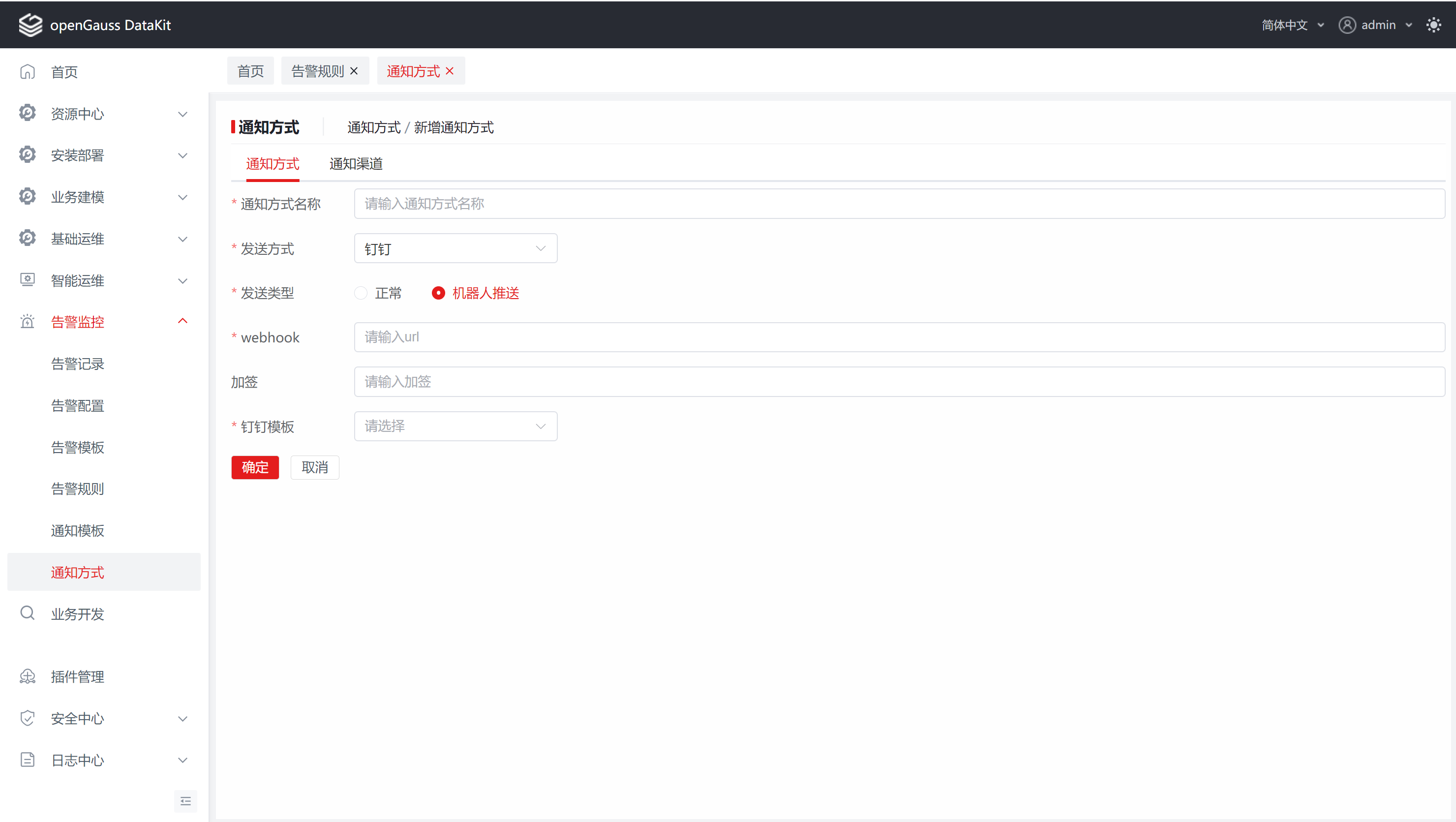
新增/修改通知方式
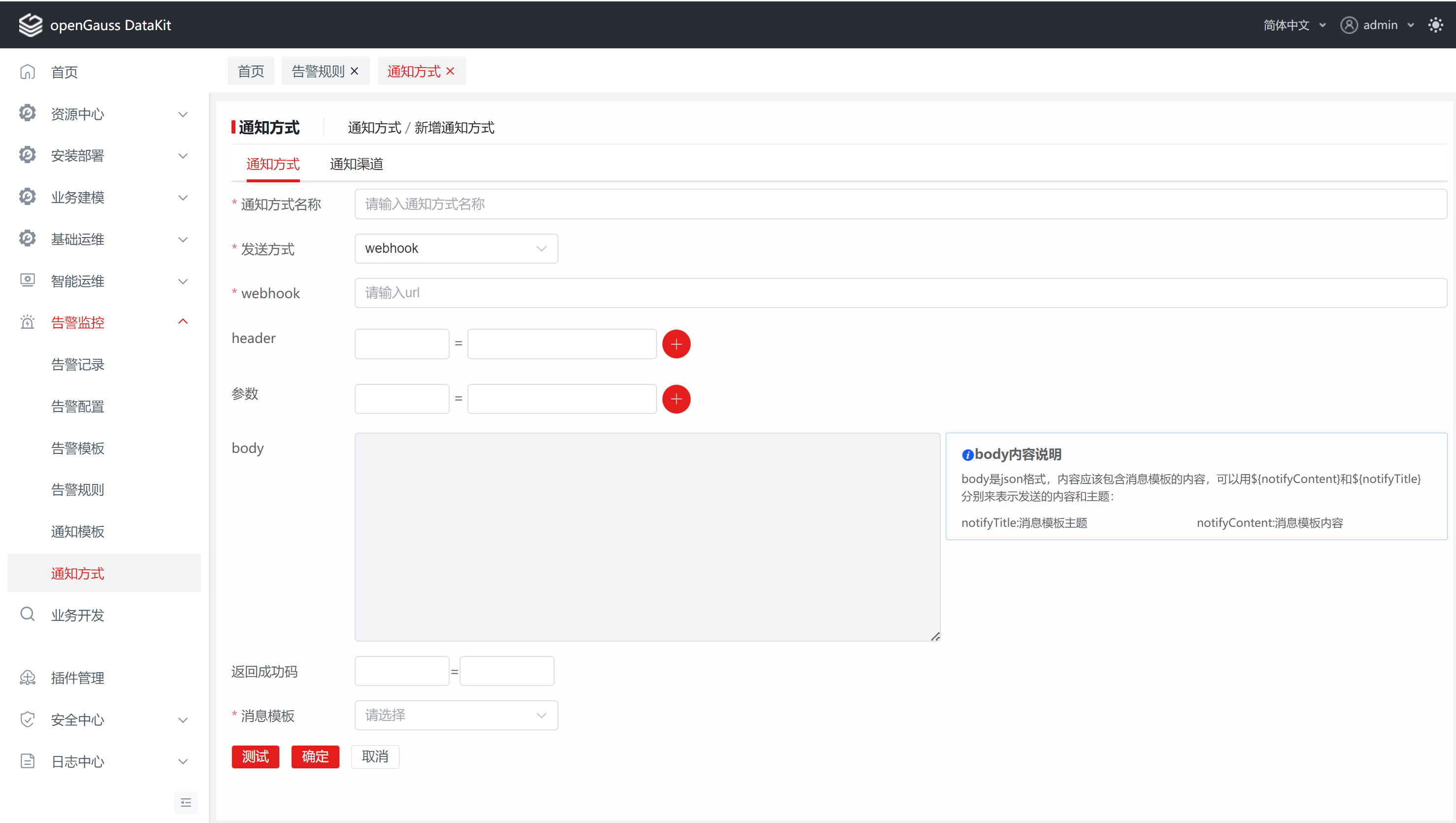
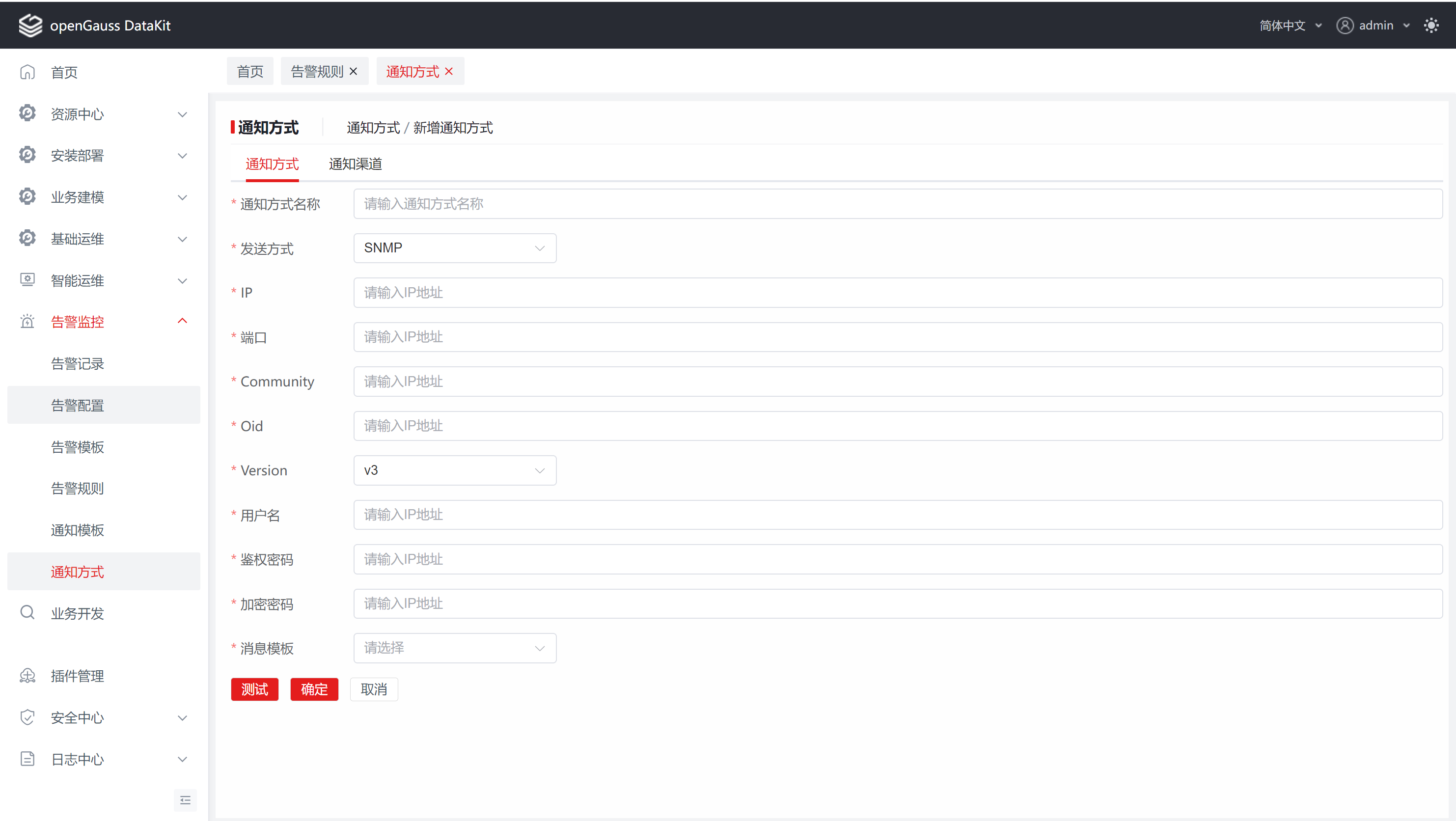
点击通知方式页面中的【新增】按钮或者点击列表中的【修改】按钮,进入通知方式修改页面。
输入表单,点击【确定】,即可新增或者修改通知方式。
说明:
所有必选参数均需要填写。必填参数用星号(*)标识。
点击【确定】按钮后,保存通知方式信息。
点击【取消】按钮后,取消本次新增或者编辑通知方式信息。
配置项 必填 组件形式 配置说明 通知方式名称 是 输入框 通知模板名称,必填 发送方式 是 下拉框 分邮箱、企业微信、钉钉、webhook、SNMP,必选 邮箱 否 输入框 当发送方式为邮箱时显示,必填 用户ID 否 输入框 当发送方式为企业微信或者钉钉时显示,且用户ID和部门ID其中有一个必填 部门ID 否 输入框 当发送方式为企业微信或者钉钉时显示,且用户ID和部门ID其中有一个必填 通知模板 是 下拉框 分邮箱模板、企业微信模板、钉钉模板,必填 发送类型 否 单选框 发送方式为企业微信或者钉钉时,必填 webhook 否 输入框 发送类型为机器人推送或者发送方式为webhook时,必填 加签 否 输入框 发送方式为钉钉,发送类型为机器人推送时有效 header 否 输入框 发送方式为webhook有效 参数 否 输入框 发送方式为webhook有效 body 否 输入框 发送方式为webhook有效 返回成功码 否 输入框 发送方式为webhook有效 IP 否 输入框 发送方式为SNMP有效,必填 端口 否 输入框 发送方式为SNMP有效,必填 Community 否 输入框 发送方式为SNMP有效,必填 Oid 否 输入框 发送方式为SNMP有效,必填 Version 否 输入框 发送方式为SNMP有效,必填 用户名 否 输入框 发送方式为SNMP,并且Version为v3时有效,必填 鉴权密码 否 输入框 发送方式为SNMP,并且Version为v3时有效,必填 加密密码 否 输入框 发送方式为SNMP,并且Version为v3时有效,必填 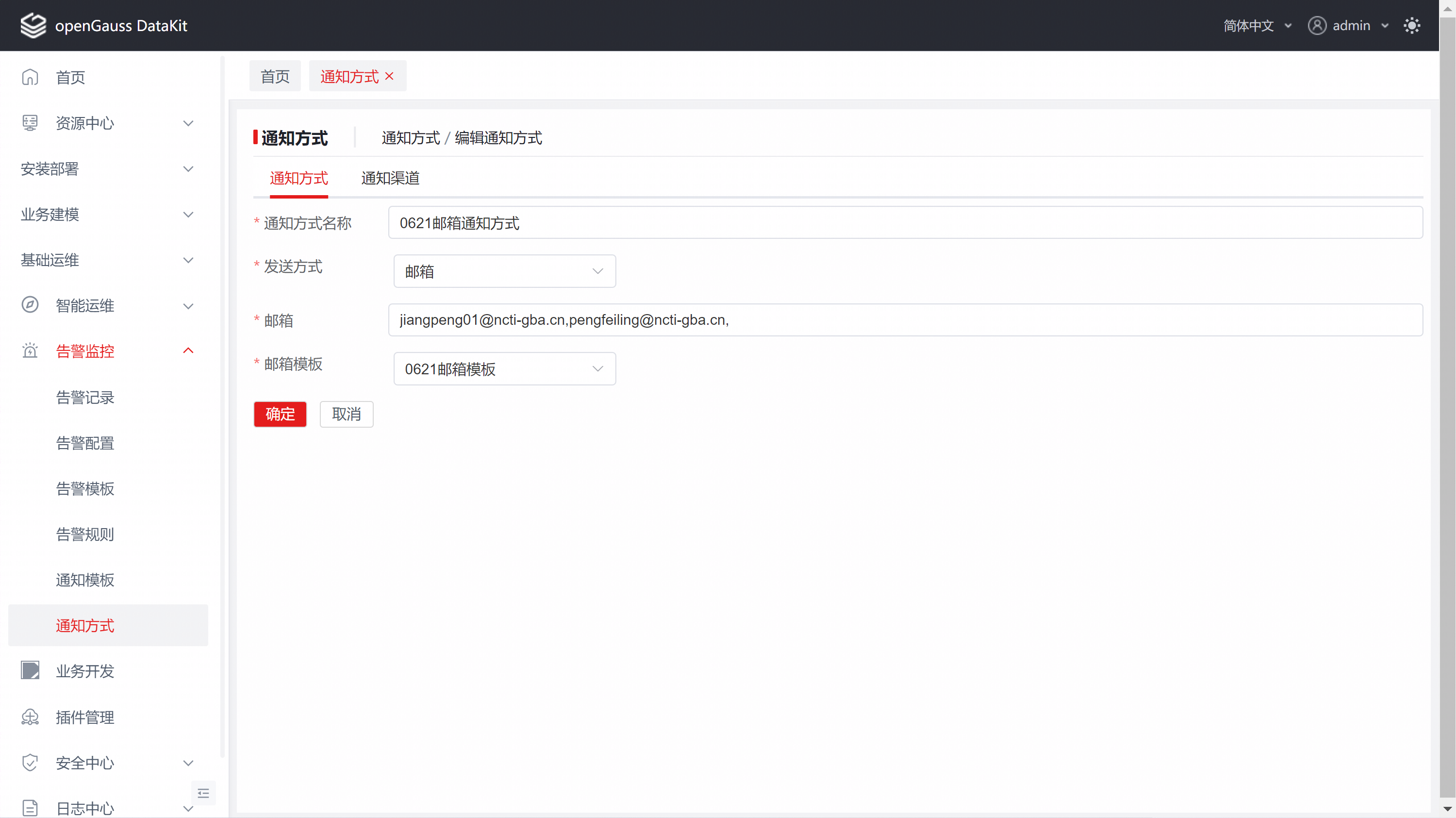
删除通知方式
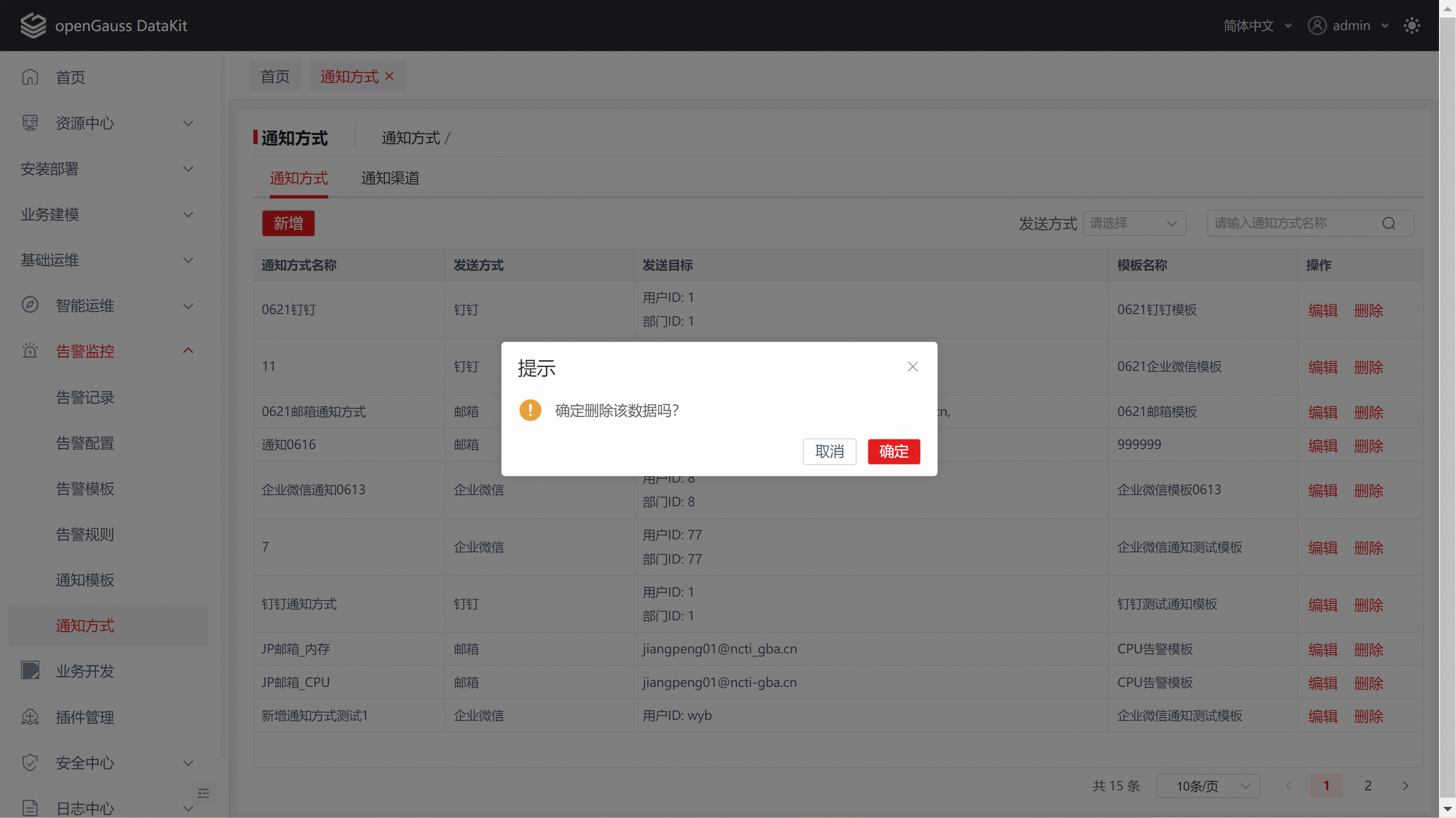
点击通知方式列表中的【删除】按钮,弹出删除提示,点击【确定】按钮,即可对通知方式进行删除。
说明:
【删除】操作不可逆。
当告警规则已配置通知方式时,无法删除已配置的通知方式。
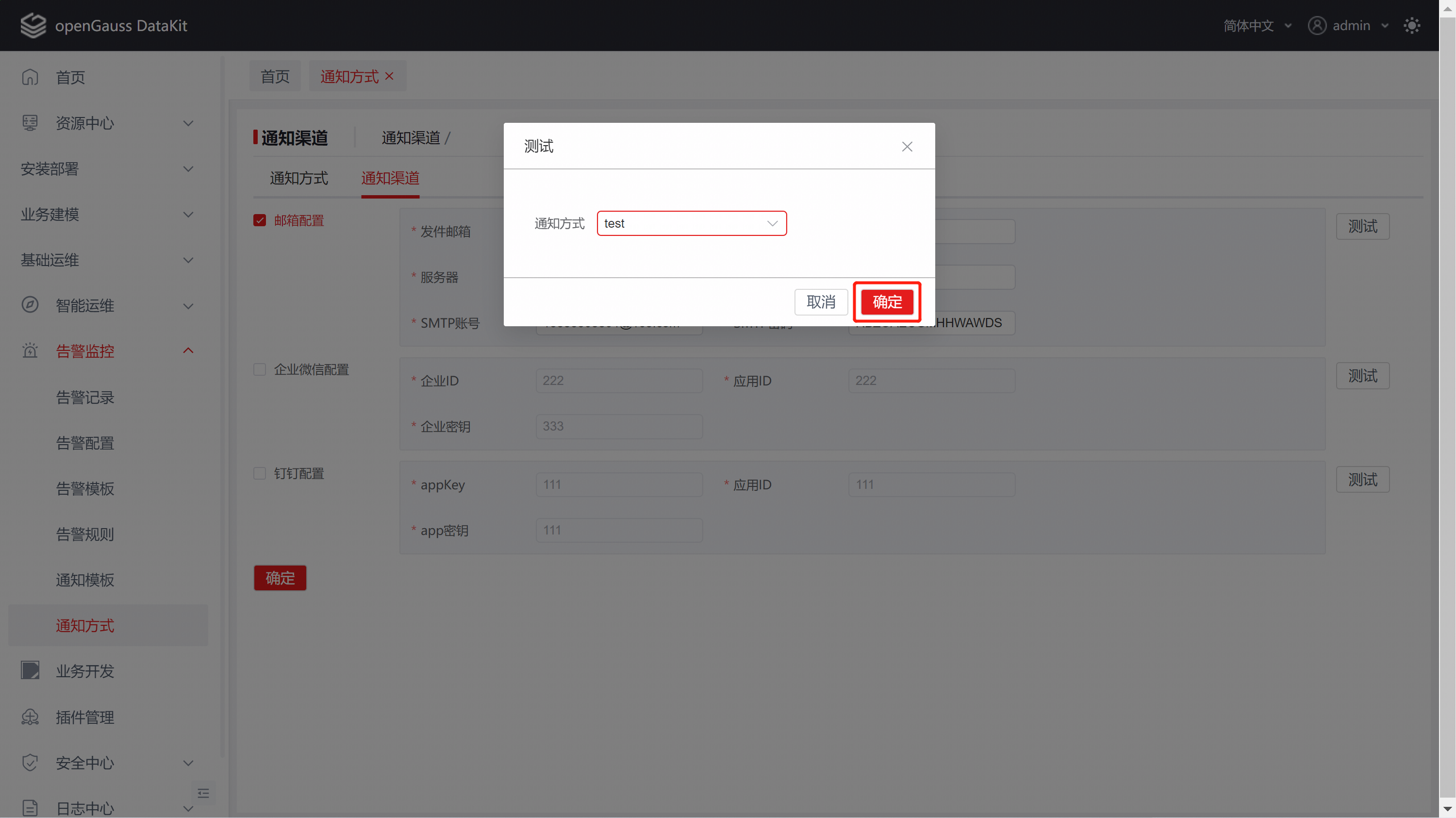
通知渠道
配置发送人的邮箱、企业微信、钉钉等等。
通知渠道页面
点击DataKit菜单【告警监控】-【通知方式】,选择【通知渠道】Tab,进入通知渠道页面。
修改相关配置,点击【确定】按钮,可修改通知渠道。

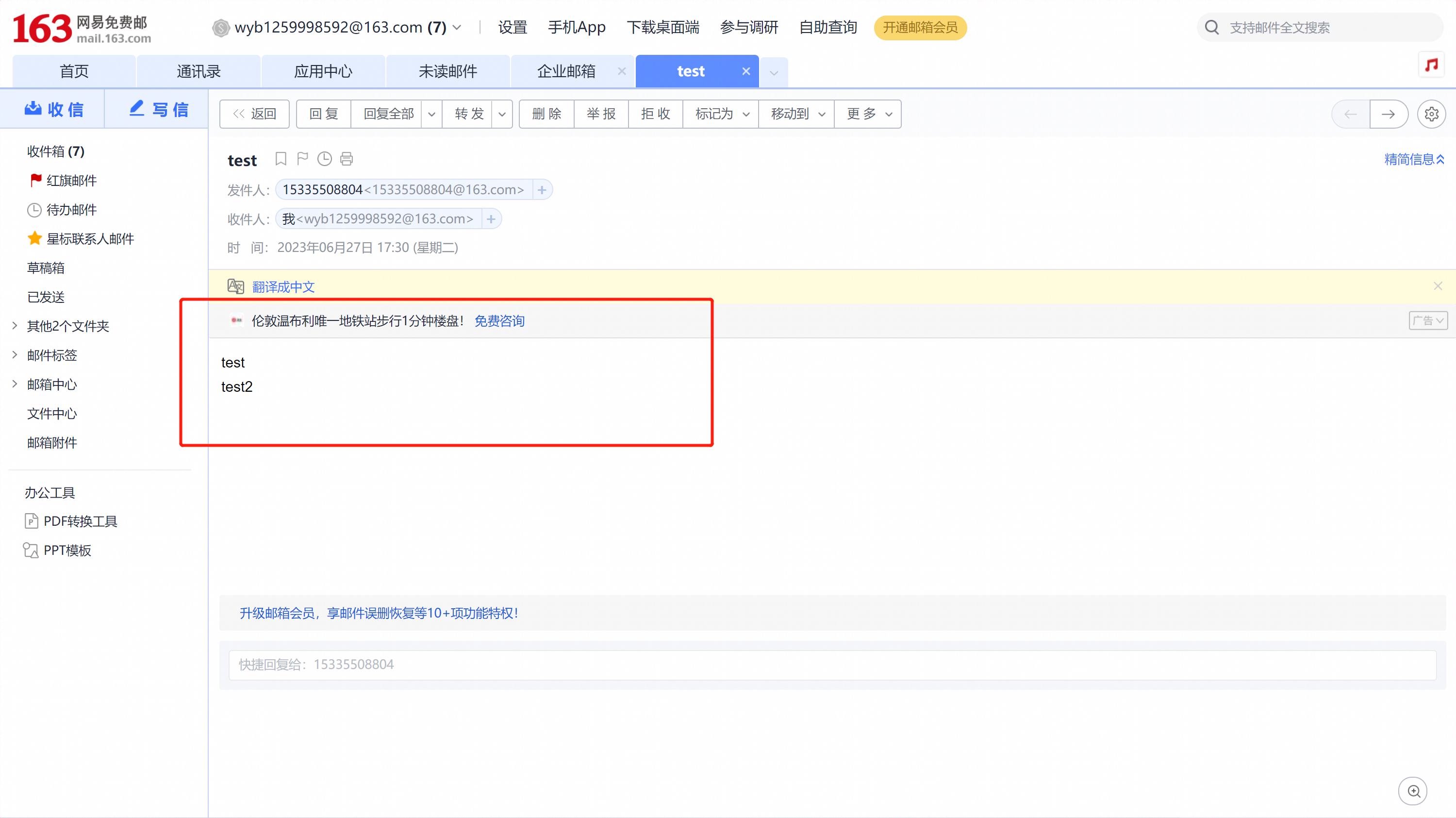
点击右边的【测试】按钮,弹出弹框,选择【通知方式】,点击【确定】按钮,对通知渠道进行测试。